Thao tác xóa cũng được đồng bộ
Xóa ảnh trên iCloud có thể ảnh hưởng các thiết bị khác. Bản sao lưu cục bộ đã hoàn tất không bị xóa theo.
Sao lưu Ảnh iCloud dành cho Windows
Duyệt và sao lưu Ảnh iCloud. Tải bản gốc cục bộ lên và chuyển ảnh giữa các tài khoản.
Windows 11 x64 · Ảnh iCloud

Vì sao nên sao lưu
Xóa ảnh trên iCloud có thể ảnh hưởng các thiết bị khác. Bản sao lưu cục bộ đã hoàn tất không bị xóa theo.
Lưu ảnh và video gốc trên ổ đĩa của bạn để tạo kho lưu trữ độc lập.
Lên lịch lưu ảnh mới và tiếp tục các tác vụ bị gián đoạn.
Tính năng
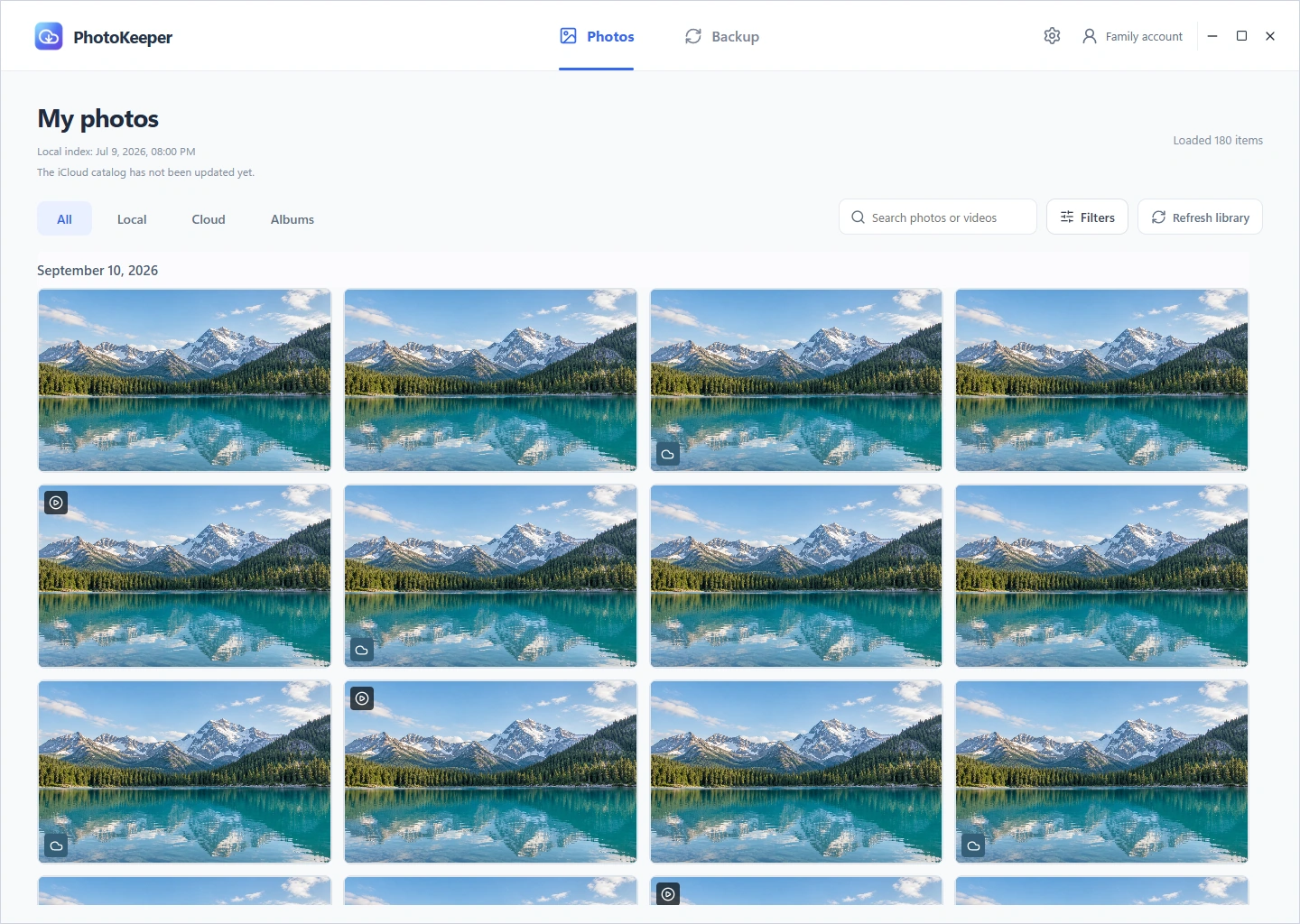
Tìm ảnh iCloud theo ngày, album hoặc từ khóa, rồi tải bản gốc bạn cần.
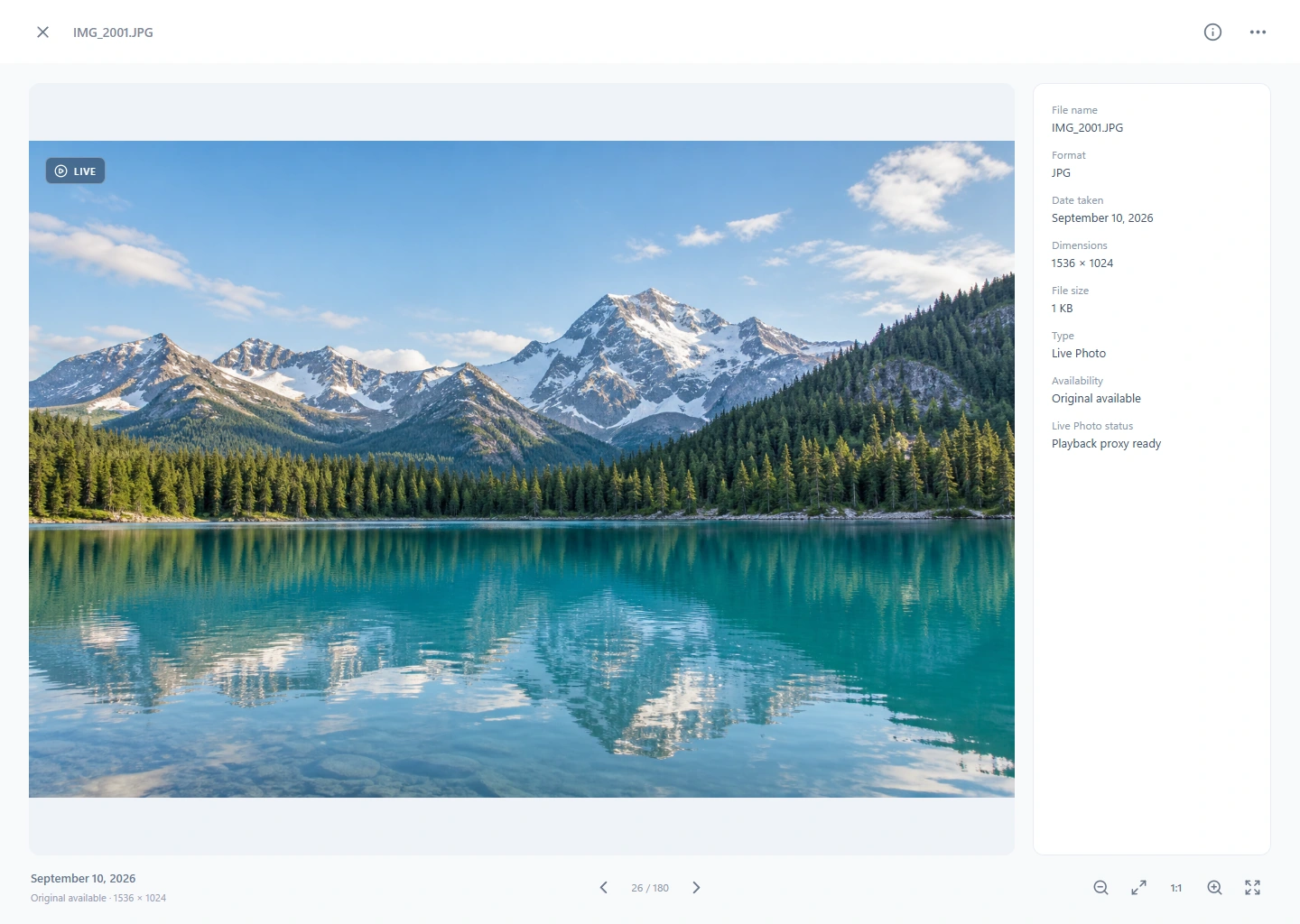
Giữ tệp gốc, xem chi tiết trên màn hình lớn và phát Live Photos.
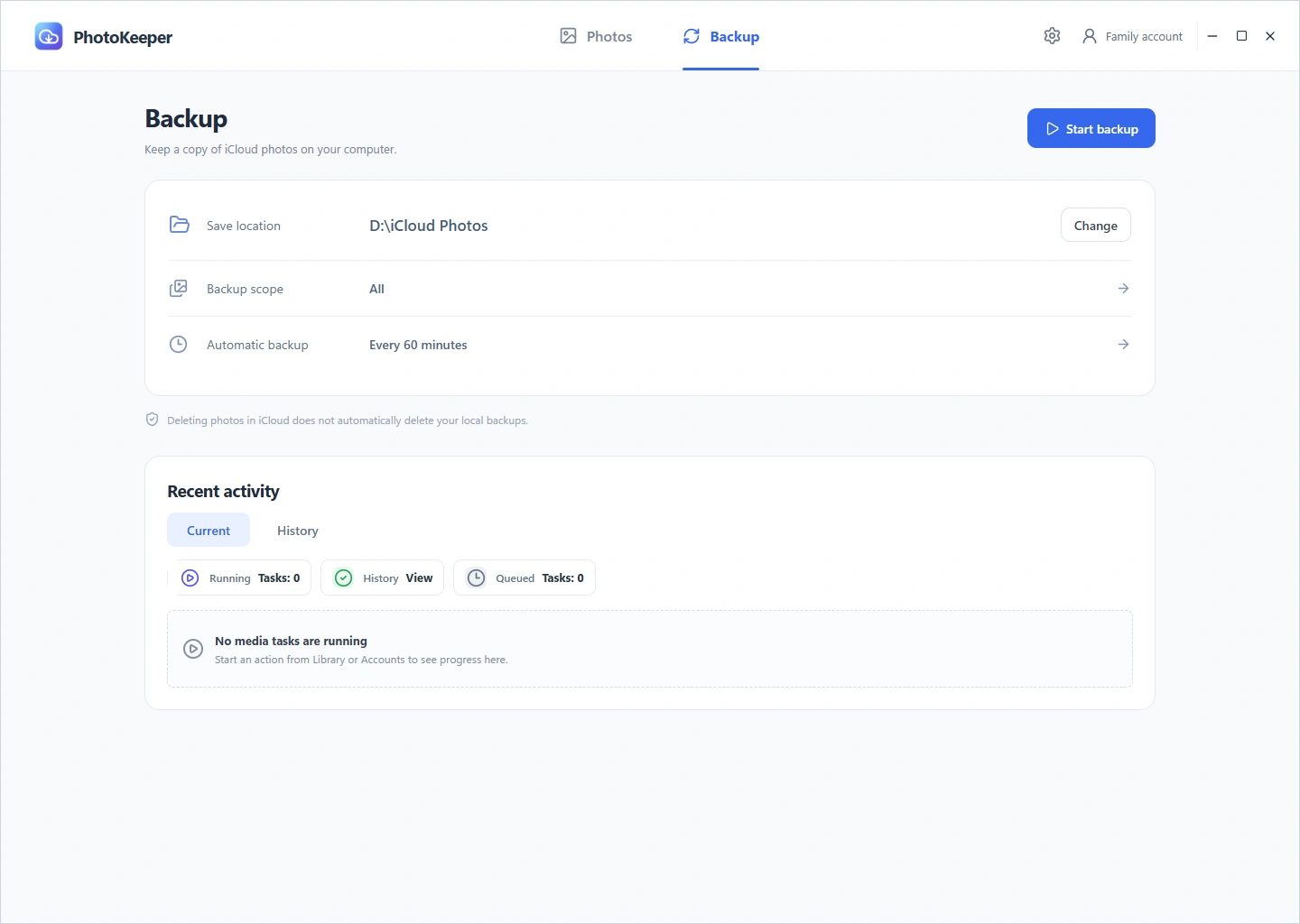
Chọn nội dung và chu kỳ. Lưu thêm ảnh mới, theo dõi tiến độ và tiếp tục sau gián đoạn.
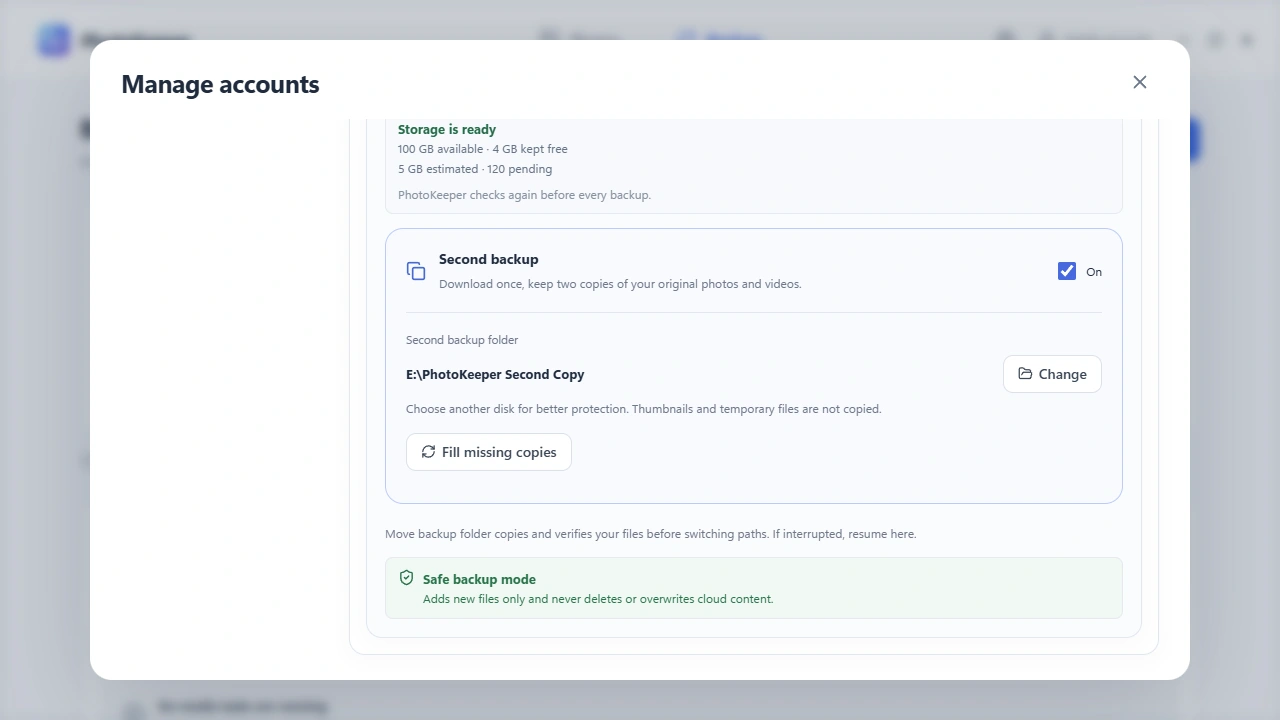
Lưu trên máy tính hoặc ổ đĩa ngoài. Bật bản sao thứ hai để chỉ tải một lần và giữ thêm một bản trong thư mục khác.
Thêm cách lưu giữ ảnh của bạn
Từ thư mục trên máy tính đến tài khoản iCloud mới, tìm nơi phù hợp cho ảnh của bạn.
Thêm ảnh, video và Live Photos từ máy tính vào thư viện Ảnh iCloud của riêng bạn.
Sao chép ảnh đã chọn hoặc toàn bộ thư viện sang tài khoản iCloud khác, giữ nguyên nội dung nguồn.
Chuyển ảnh chuyển động Android được hỗ trợ thành Live Photos rồi tải lên iCloud để xem trên iPhone. Khả năng tương thích tùy thuộc định dạng gốc.
Tệp tải lên được đọc lại và xác minh. Tiếp tục tác vụ bị gián đoạn từ lịch sử khi PhotoKeeper đang chạy.
Cách dùng
Kết nối thư viện ảnh iCloud, chọn nơi lưu và đặt lịch sao lưu.
Hoàn tất đăng nhập và xác thực hai yếu tố trong ứng dụng.
Chọn thư mục cục bộ hoặc ổ đĩa ngoài, phạm vi sao lưu và chuẩn bị đủ dung lượng trống.
Kích hoạt giấy phép rồi chạy thủ công hoặc lên lịch. Sao lưu từ đám mây hoạt động khi ứng dụng đang mở và có mạng.
PhotoKeeper truyền nội dung trực tiếp với các tài khoản iCloud bạn chọn. Bản sao lưu nằm trên bộ nhớ của bạn; chúng tôi không lưu trữ thư viện ảnh của bạn.
Chính sách riêng tưiCloud đồng bộ cả thao tác xóa. Bản sao cục bộ đã hoàn tất vẫn độc lập. PhotoKeeper không tự dọn dẹp hay giải phóng dung lượng iCloud.
Sau khi đăng nhập iCloud, bắt đầu dùng thử miễn phí để đồng bộ toàn bộ thư viện, tải bản gốc và sao lưu thủ công hoặc tự động trong 7 ngày. Không cần thẻ. Mỗi tài khoản iCloud có một lần dùng thử; cài lại hoặc đổi thiết bị không bắt đầu lại thời gian. Sau khi hết hạn, thao tác trên đám mây cần kích hoạt. Ảnh cục bộ vẫn có thể xem, mở và xuất.
Có thể chọn thư mục cục bộ hoặc ổ đĩa ngoài được hỗ trợ, và thêm thư mục thứ hai. Đảm bảo ổ đĩa luôn sẵn sàng và đủ chỗ trống. Phiên bản đầu chưa hỗ trợ chính thức thiết bị lưu trữ mạng.
Hỗ trợ Windows 11 x64 còn được Microsoft hỗ trợ. Truy cập đám mây, mua và làm mới giấy phép cần Internet. Quyền ngoại tuyến có hiệu lực tối đa 24 giờ trong 15 ngày đầu sau khi mua hoặc nâng cấp và khi chờ hoàn tiền; trường hợp khác tối đa 30 ngày. Tệp cục bộ vẫn truy cập được.

Kết nối thư viện ảnh iCloud, chọn nơi lưu và đặt lịch sao lưu.
Tải xuống cho WindowsWindows 11 x64 · Ảnh iCloud
Windows 11 x64 · Cần Ảnh iCloud và xác thực hai yếu tố