Auch Löschen wird synchronisiert
Was du in iCloud löschst, kann auch von anderen Geräten verschwinden. Abgeschlossene lokale Backups werden dadurch nicht gelöscht.
iCloud-Fotos auf Windows sichern
iCloud-Fotos ansehen und sichern. Lokale Originale hochladen und Fotos zwischen Accounts übertragen.
Windows 11 x64 · iCloud-Fotos

Warum sichern
Was du in iCloud löschst, kann auch von anderen Geräten verschwinden. Abgeschlossene lokale Backups werden dadurch nicht gelöscht.
Sichere Originalfotos und Videos auf deinem Laufwerk und baue ein unabhängiges Archiv auf.
Plane das Speichern neuer Fotos und setze unterbrochene Aufgaben fort.
Funktionen
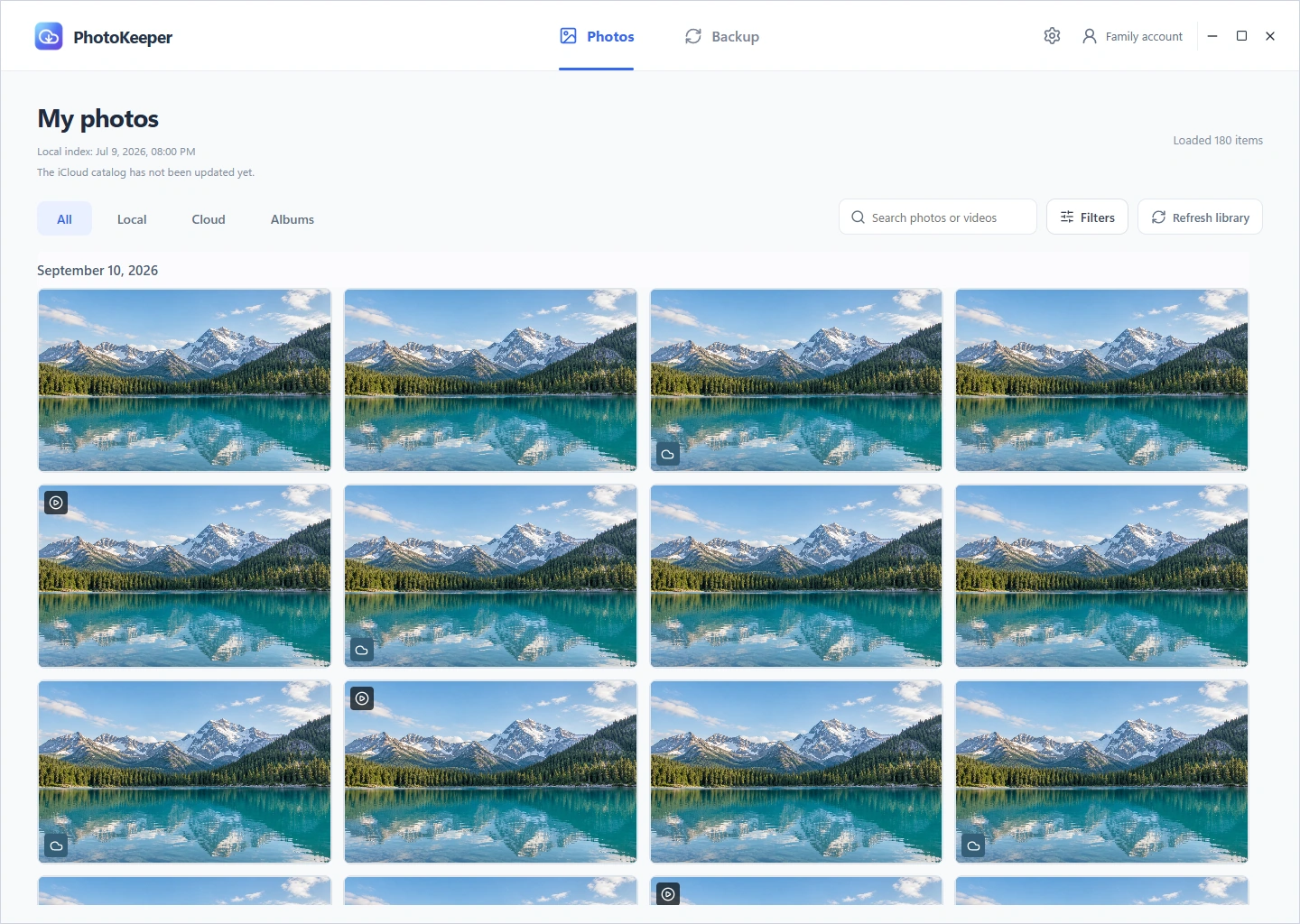
Finde iCloud-Fotos nach Datum, Album oder Suchbegriff und lade die gewünschten Originale herunter.
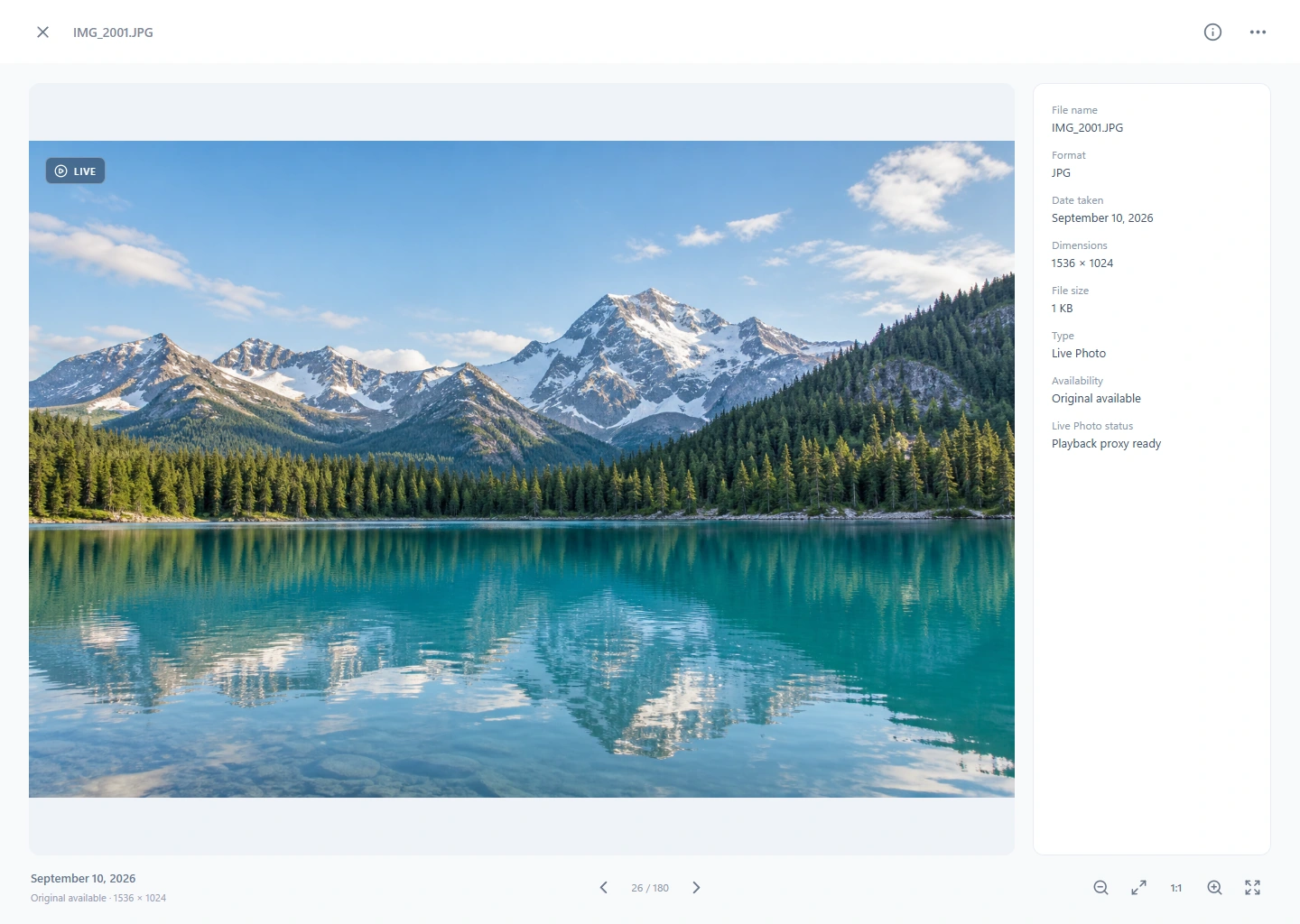
Behalte die Originaldateien, entdecke Details auf einem großen Bildschirm und spiele Live Photos ab.
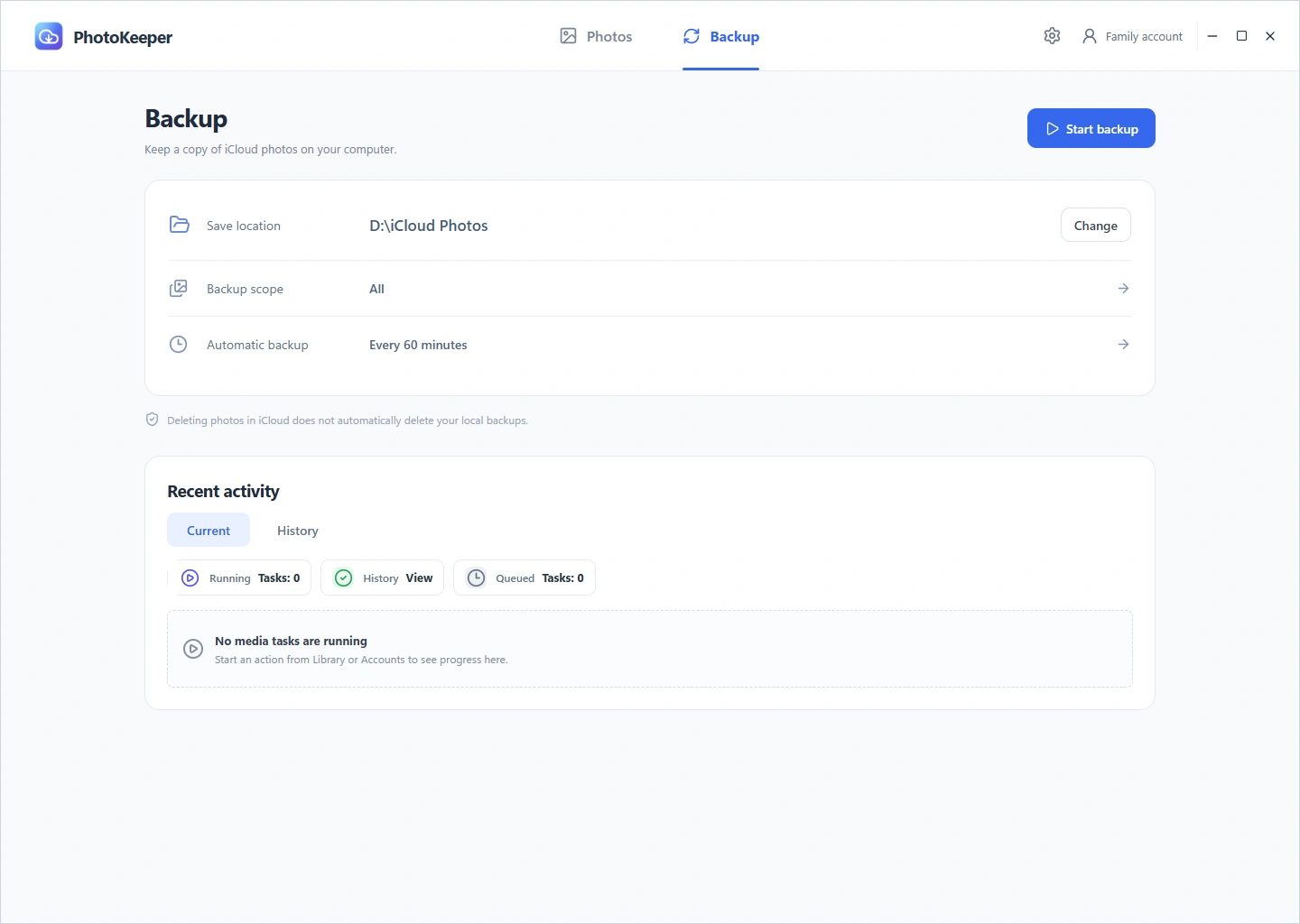
Wähle Inhalt und Intervall. Speichere neue Fotos schrittweise, prüfe den Verlauf und setze nach Unterbrechungen fort.
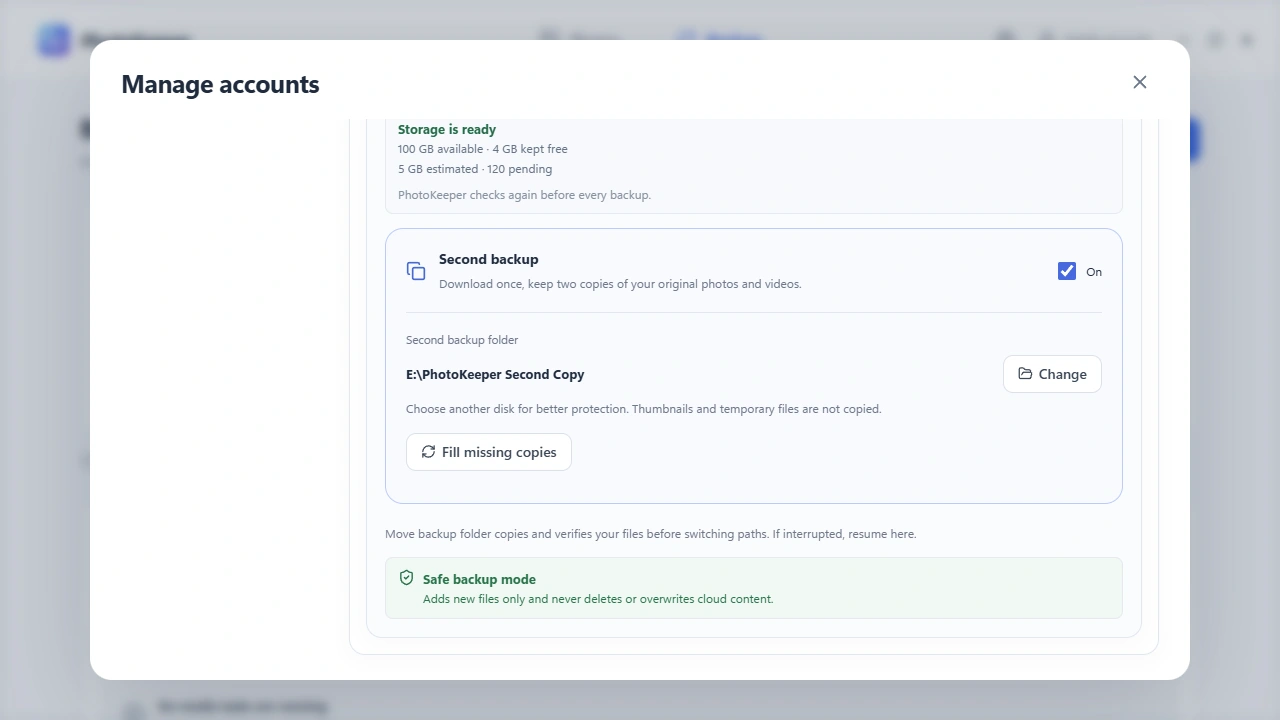
Speichere auf dem Computer oder einer externen Festplatte. Mit einem zweiten Backup behältst du nach einem Download eine weitere Kopie in einem separaten Ordner.
Mehr Möglichkeiten für deine Fotos
Vom Ordner auf deinem Computer bis zum neuen iCloud-Account: Finde den passenden Ort für deine Fotos.
Übertrage Fotos, Videos und Live Photos vom Computer in deine eigene iCloud-Fotomediathek.
Kopiere ausgewählte Fotos oder die ganze Mediathek in einen anderen iCloud-Account. Die Quelldaten bleiben erhalten.
Wandle unterstützte Android-Bewegungsfotos in Live Photos um und lade sie für dein iPhone in iCloud hoch. Die Kompatibilität hängt vom Originalformat ab.
Uploads werden zurückgelesen und geprüft. Unterbrochene Aufgaben lassen sich aus dem Verlauf fortsetzen. PhotoKeeper muss dabei geöffnet bleiben.
So geht’s
Verbinde deine iCloud-Fotomediathek, wähle einen Speicherort und richte den Zeitplan ein.
Schließe Anmeldung und Zwei-Faktor-Authentifizierung in der Anwendung ab.
Wähle einen lokalen Ordner oder ein externes Laufwerk, den Umfang und genügend freien Speicher.
Aktiviere deine Lizenz und starte manuell oder nach Zeitplan. Cloud-Backups laufen, wenn die App geöffnet und online ist.
PhotoKeeper überträgt Medien direkt mit den ausgewählten iCloud-Konten. Sicherungen bleiben auf Ihrem Speicher; wir hosten Ihre Fotomediathek nicht.
DatenschutzerklärungiCloud synchronisiert auch Löschvorgänge. Ein abgeschlossenes lokales Backup bleibt davon unabhängig. PhotoKeeper räumt iCloud nicht automatisch auf und gibt dort keinen Speicher frei.
Starten Sie nach der iCloud-Anmeldung die kostenlose Testphase für 7 Tage mit vollständiger Synchronisierung, Originaldownloads und manuellen oder automatischen Sicherungen. Keine Kreditkarte nötig. Jedes iCloud-Konto erhält eine Testphase; Neuinstallation oder Gerätewechsel setzen sie nicht zurück. Danach benötigen Cloud-Vorgänge eine Aktivierung. Lokale Fotos bleiben zum Ansehen, Öffnen und Exportieren verfügbar.
Ja, einen lokalen Ordner oder ein unterstütztes externes Laufwerk und optional einen zweiten Ordner. Das Laufwerk muss verfügbar sein und genug Platz haben. Netzwerkspeicher werden in der ersten Version nicht offiziell unterstützt.
Unterstützt wird Windows 11 x64 innerhalb des Microsoft-Supportzeitraums. Cloudzugriff, Kauf und Lizenzaktualisierung benötigen Internet. In den ersten 15 Tagen nach Kauf oder Upgrade und während ausstehender Erstattungen gilt die Offline-Autorisierung höchstens 24 Stunden, sonst 30 Tage. Vorhandene lokale Dateien bleiben zugänglich.

Verbinde deine iCloud-Fotomediathek, wähle einen Speicherort und richte den Zeitplan ein.
Für Windows herunterladenWindows 11 x64 · iCloud-Fotos
Windows 11 x64 · iCloud-Fotos und Zwei-Faktor-Authentifizierung erforderlich