Anche le eliminazioni si sincronizzano
Una foto eliminata da iCloud può sparire dagli altri dispositivi. I backup locali completati non vengono eliminati insieme ad essa.
Il backup di Foto di iCloud per Windows
Sfoglia e salva Foto di iCloud. Carica gli originali locali e trasferisci le foto tra account.
Windows 11 x64 · Foto di iCloud

Perché un backup
Una foto eliminata da iCloud può sparire dagli altri dispositivi. I backup locali completati non vengono eliminati insieme ad essa.
Salva foto e video originali sul tuo disco, in un archivio indipendente.
Programma il salvataggio delle nuove foto e riprendi le attività interrotte.
Funzioni
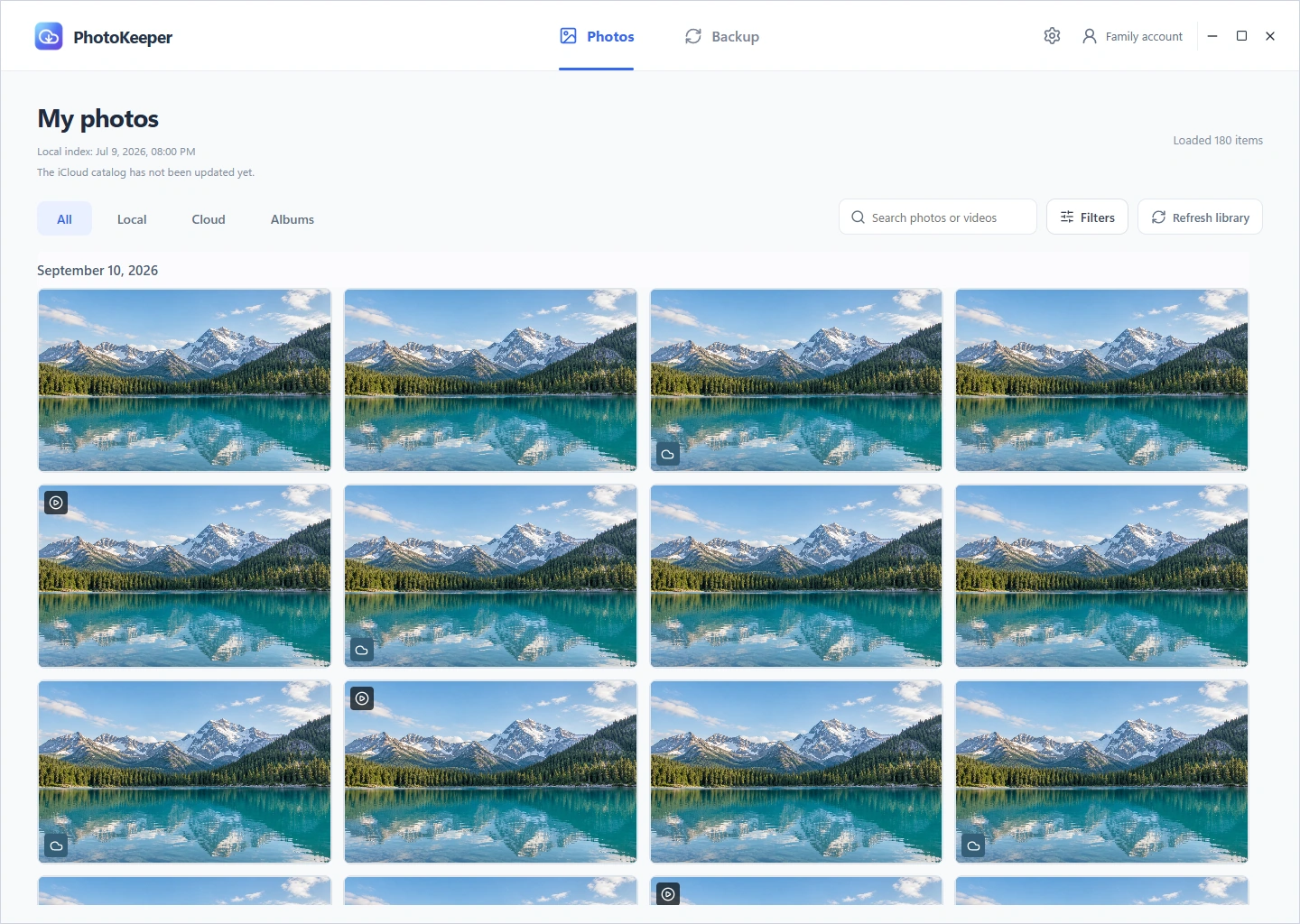
Trova le foto di iCloud per data, album o parola chiave e scarica gli originali desiderati.

Conserva i file originali, esplora i dettagli su uno schermo grande e riproduci le Live Photos.
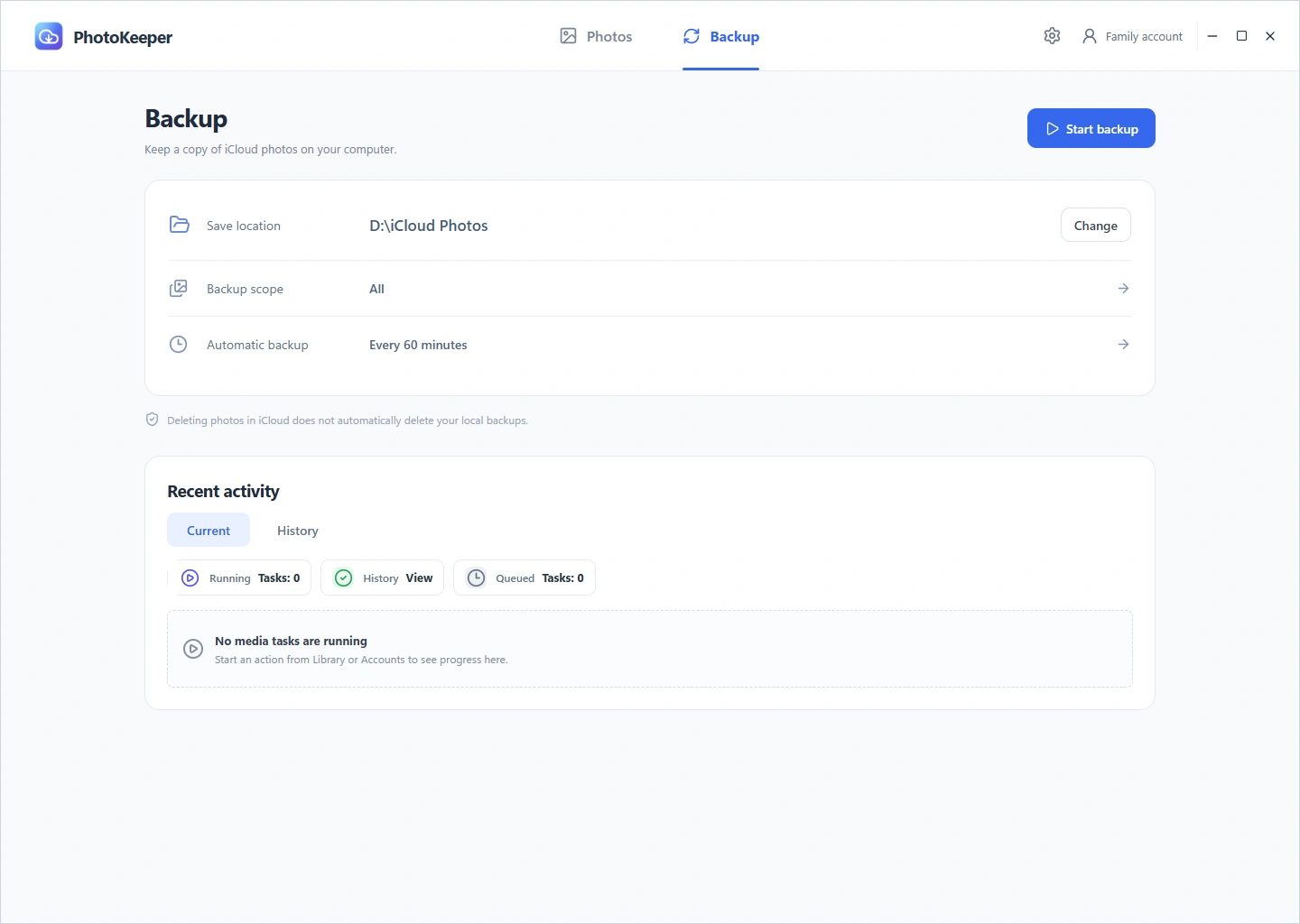
Scegli cosa salvare e con quale frequenza. Aggiungi nuove foto, controlla lo stato e riprendi dopo un’interruzione.
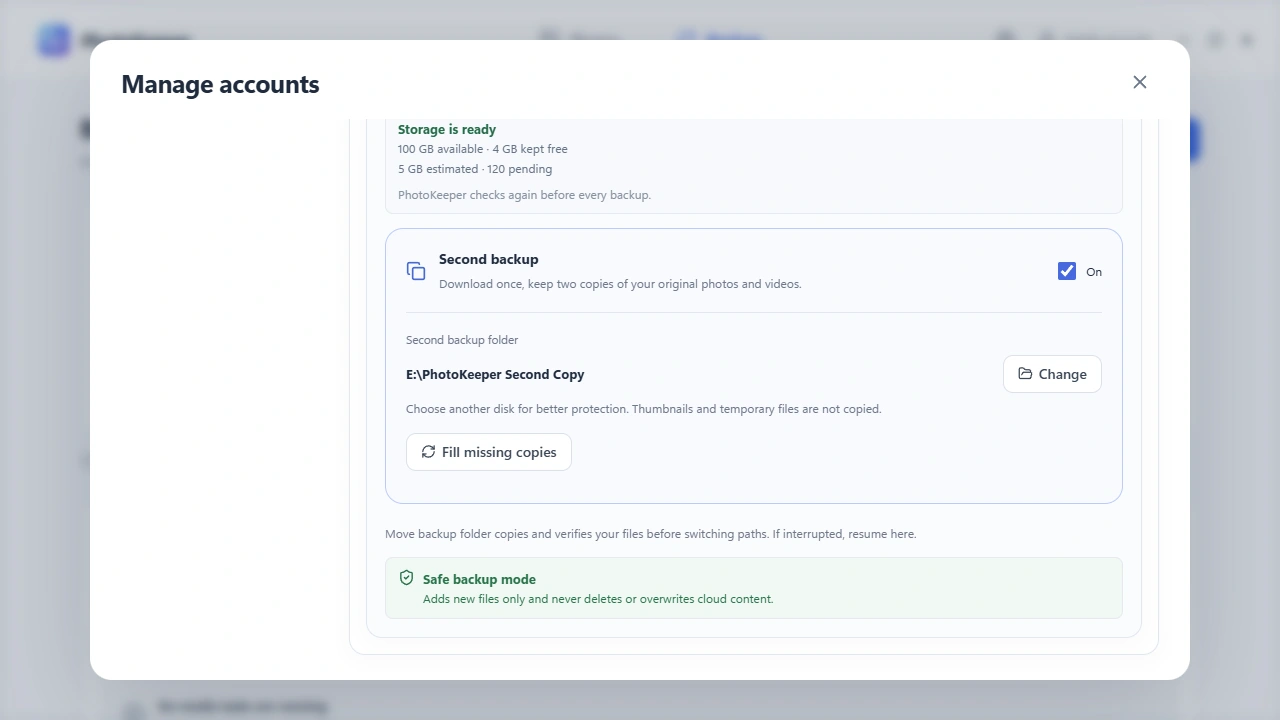
Salva sul computer o su un disco esterno. Attiva un secondo backup per scaricare una volta e tenere un’altra copia in una cartella diversa.
Più modi per conservare le tue foto
Da una cartella sul computer a un nuovo account iCloud, trova il posto giusto per le tue foto.
Aggiungi foto, video e Live Photos dal computer alla tua libreria Foto di iCloud.
Copia le foto selezionate o l’intera libreria in un altro account iCloud, conservando i contenuti di origine.
Converti le foto in movimento Android supportate in Live Photos e caricale su iCloud per rivederle su iPhone. La compatibilità dipende dal formato originale.
I caricamenti vengono riletti e verificati. Riprendi le attività interrotte dalla cronologia mantenendo PhotoKeeper aperto.
Come funziona
Collega la tua libreria iCloud, scegli la destinazione e programma il backup.
Completa l’accesso e l’autenticazione a due fattori nell’app.
Seleziona una cartella locale o un disco esterno, l’ambito e spazio libero sufficiente.
Attiva la licenza, poi avvia manualmente o imposta un programma. I backup da iCloud funzionano con l’app aperta e connessa.
PhotoKeeper trasferisce i contenuti direttamente con gli account iCloud scelti. I backup restano sul tuo spazio di archiviazione; non ospitiamo la tua libreria.
PrivacyiCloud sincronizza anche le eliminazioni. Un backup locale completato resta indipendente. PhotoKeeper non pulisce né libera automaticamente spazio su iCloud.
Dopo l’accesso a iCloud, avvia la prova gratuita per 7 giorni di sincronizzazione completa, download degli originali e backup manuali o automatici. Non serve una carta. Ogni account iCloud ha una sola prova; reinstallare o cambiare dispositivo non la riavvia. Dopo la scadenza, le operazioni cloud richiedono l’attivazione. Le foto locali restano disponibili per la visualizzazione, l’apertura e l’esportazione.
Sì, una cartella locale o un disco esterno supportato, con una seconda cartella facoltativa. Il disco deve essere disponibile e avere spazio sufficiente. L’archiviazione di rete non è ufficialmente supportata nella prima versione.
È supportato Windows 11 x64 ancora assistito da Microsoft. Cloud, acquisti e rinnovo dell’autorizzazione richiedono Internet. Nei primi 15 giorni dopo acquisto o upgrade e durante rimborsi pendenti, l’autorizzazione offline dura fino a 24 ore; altrimenti fino a 30 giorni. I file locali restano accessibili.

Collega la tua libreria iCloud, scegli la destinazione e programma il backup.
Scarica per WindowsWindows 11 x64 · Foto di iCloud
Windows 11 x64 · Richiede Foto di iCloud e autenticazione a due fattori