삭제도 동기화됩니다
iCloud에서 삭제하면 다른 기기에도 반영될 수 있습니다. 완료된 로컬 백업은 함께 삭제되지 않습니다.
Windows를 위한 iCloud 사진 백업
iCloud 사진을 둘러보고 백업하세요. 로컬 원본을 업로드하고 계정 간에 사진을 옮길 수도 있어요.
Windows 11 x64 · iCloud 사진

백업이 필요한 이유
iCloud에서 삭제하면 다른 기기에도 반영될 수 있습니다. 완료된 로컬 백업은 함께 삭제되지 않습니다.
원본 사진과 동영상을 원하는 드라이브에 저장해 오랜 추억의 독립적인 보관함을 만드세요.
일정을 설정해 새 사진을 자동 저장하고, 중단된 작업은 이어서 진행하세요.
기능
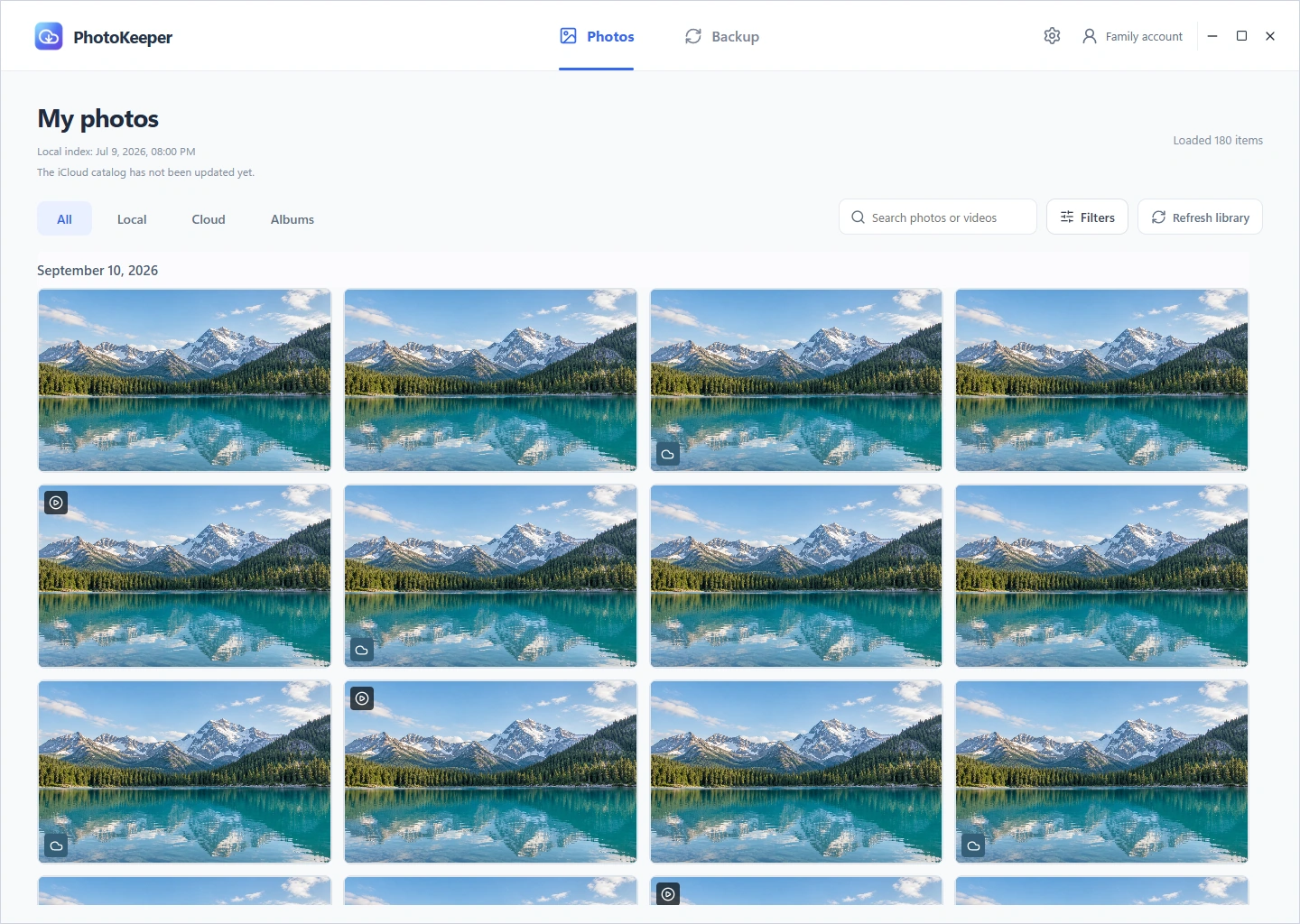
날짜, 앨범, 키워드로 iCloud 사진을 찾아 필요한 사진과 동영상 원본을 내려받으세요.
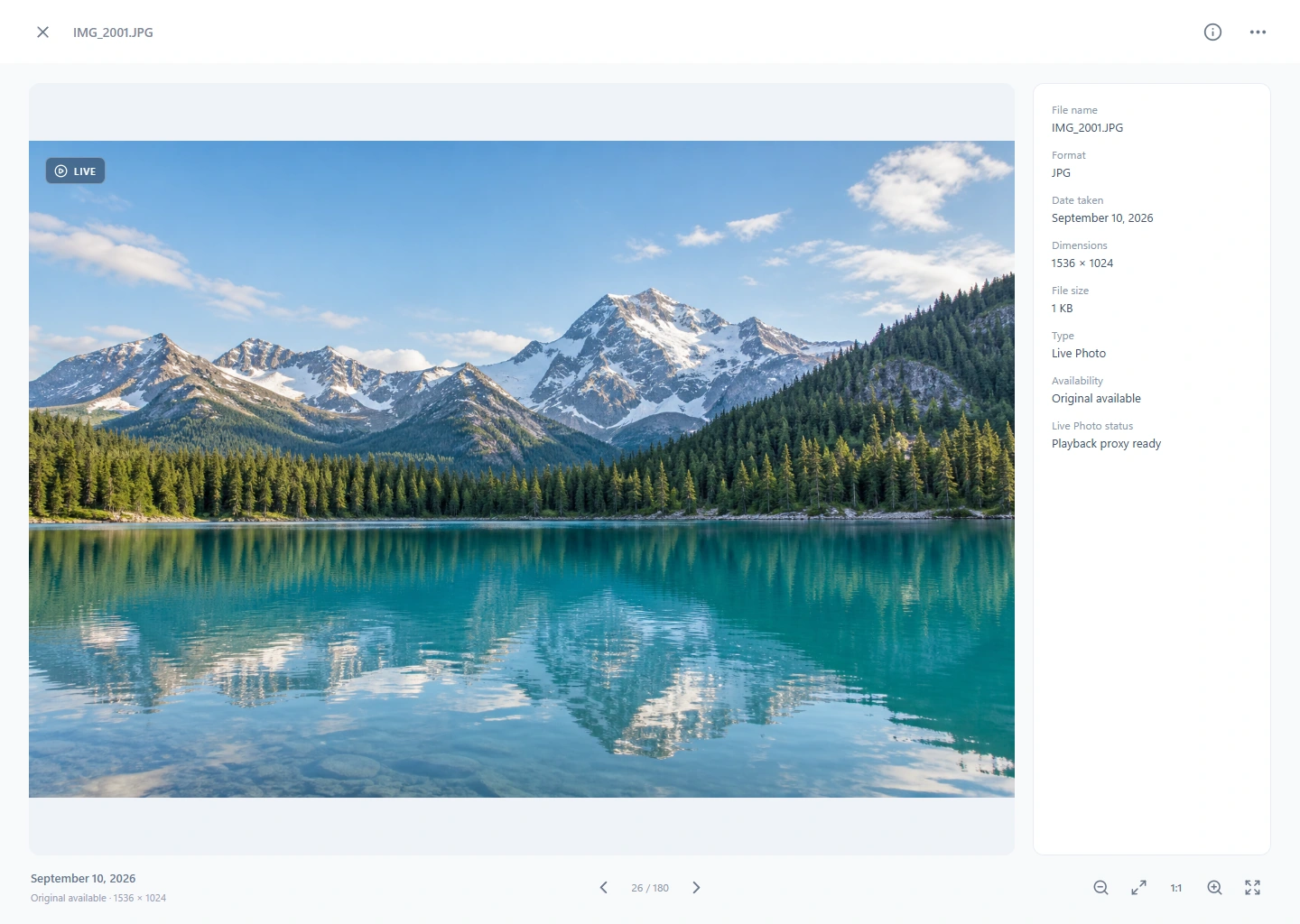
사진과 동영상 원본을 보관하고 큰 화면에서 자세히 살펴보세요. Live Photo도 재생할 수 있습니다.
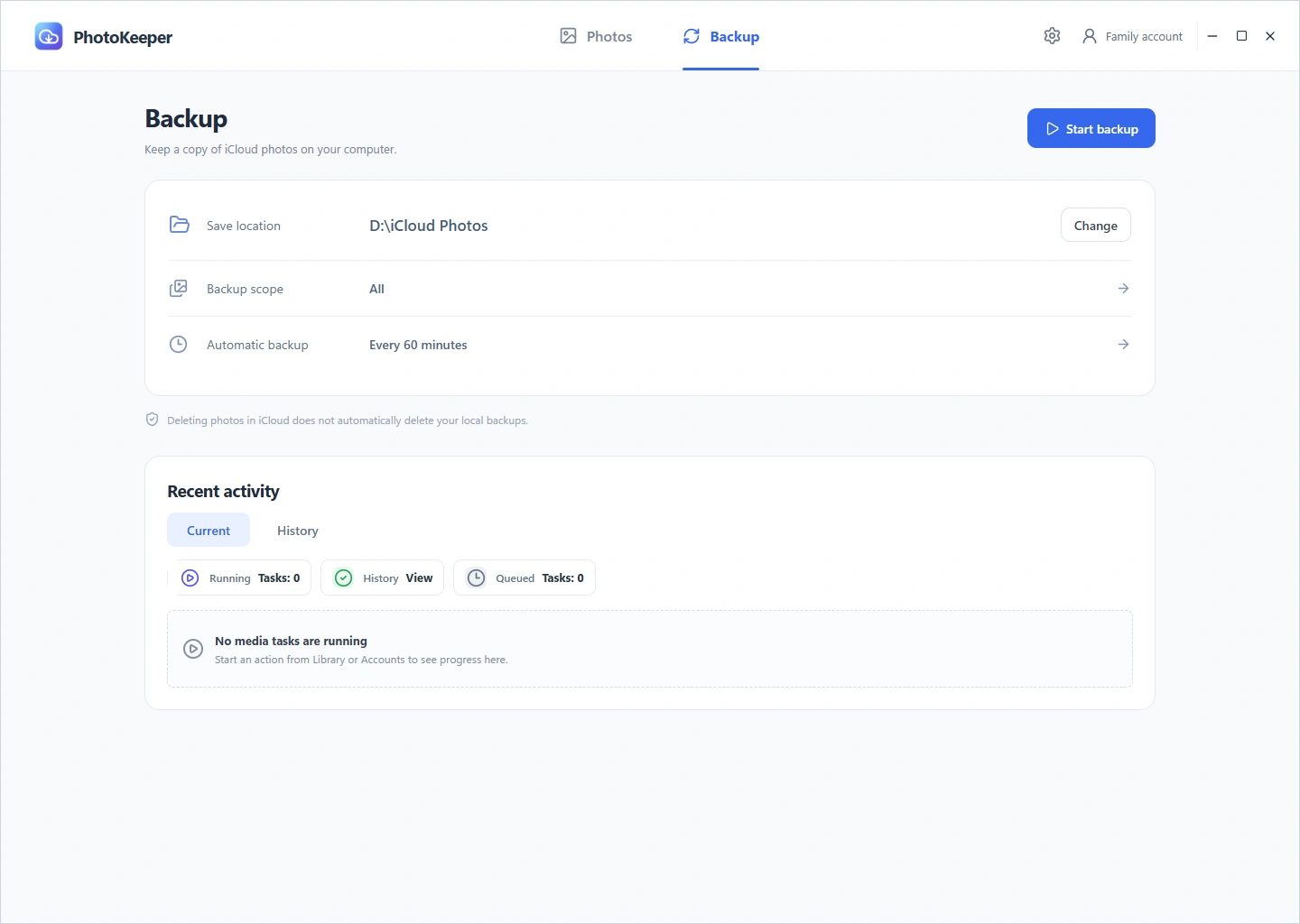
범위와 주기를 정해 새 사진을 차례로 저장합니다. 진행 상황과 기록을 확인하고 중단된 작업을 재개하세요.
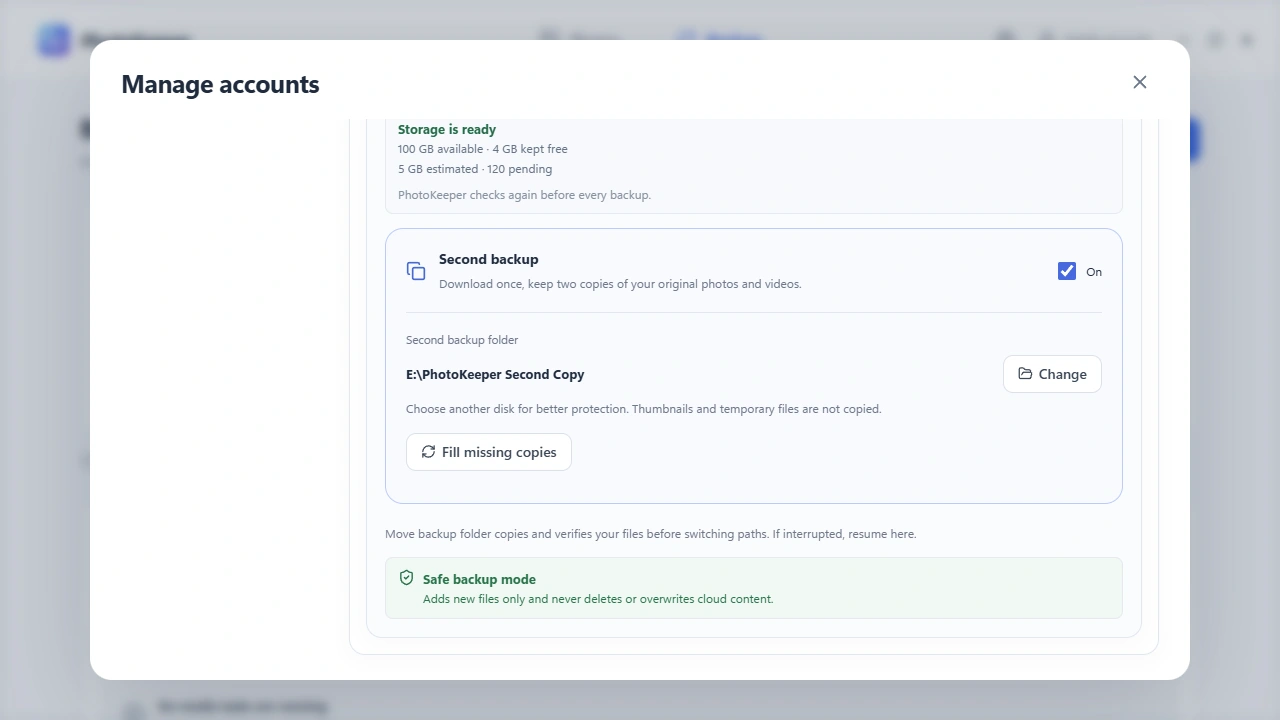
컴퓨터나 외장 드라이브의 폴더에 원본을 저장하세요. 두 번째 백업을 켜면 한 번 내려받아 별도 폴더에도 보관합니다.
사진을 간직하는 더 많은 방법
컴퓨터의 폴더부터 새로운 iCloud 계정까지, 사진에 맞는 자리를 찾아주세요.
컴퓨터의 사진, 동영상, Live Photo를 내 iCloud 사진 보관함에 업로드하세요.
선택한 사진이나 보관함 전체를 다른 iCloud 계정에 복사하고 원본 계정의 콘텐츠는 유지하세요.
지원되는 Android 모션 사진을 Live Photo로 변환해 iCloud에 업로드하고 iPhone에서 감상하세요. 호환성은 원본 파일 형식에 따라 달라집니다.
업로드 후 다시 읽어 검증합니다. 중단된 작업은 기록에서 이어갈 수 있어요. 백그라운드 처리 중에는 PhotoKeeper를 실행해 두세요.
사용 방법
내 iCloud 사진 보관함을 연결하고 저장 위치와 백업 일정을 정하세요.
앱에서 로그인과 이중 인증을 완료해 iCloud 사진 보관함에 연결합니다.
로컬 폴더나 외장 드라이브, 백업 범위를 선택하고 충분한 공간을 확보하세요.
라이선스 활성화 후 직접 시작하거나 일정을 설정하세요. 클라우드 백업은 앱이 실행 중이고 온라인일 때 작동합니다.
PhotoKeeper는 선택한 iCloud 계정과 미디어를 직접 전송합니다. 백업은 사용자의 저장소에 보관하며, 당사는 사진 보관함을 호스팅하지 않습니다.
개인정보 처리방침iCloud는 삭제를 포함해 기기 간 내용을 동기화합니다. 별도의 로컬 사본은 클라우드에서 삭제해도 자동으로 사라지지 않습니다. PhotoKeeper는 iCloud 공간을 자동으로 정리하거나 확보하지 않습니다.
iCloud 로그인 후 무료 체험을 시작하면 7일 동안 전체 보관함 동기화, 원본 다운로드, 수동 및 자동 백업을 사용할 수 있습니다. 카드 등록은 필요 없습니다. iCloud 계정당 한 번만 체험할 수 있으며 재설치나 기기 변경으로 초기화되지 않습니다. 종료 후 클라우드 작업에는 활성화가 필요합니다. 로컬 사진은 계속 보고 열고 내보낼 수 있습니다.
로컬 폴더나 지원되는 외장 드라이브를 선택하고 두 번째 백업 폴더를 추가할 수 있습니다. 드라이브 연결과 여유 공간을 확보하세요. 첫 버전은 네트워크 저장 장치를 정식 지원하지 않습니다.
Microsoft 지원 기간 내 Windows 11 x64를 지원합니다. 클라우드 접근, 구매, 사용권 갱신에는 인터넷이 필요합니다. 구매 또는 업그레이드 후 15일 및 환불 처리 중에는 오프라인 인증이 최대 24시간, 그 외에는 최대 30일 유효합니다. 기존 로컬 파일은 계속 이용할 수 있습니다.

내 iCloud 사진 보관함을 연결하고 저장 위치와 백업 일정을 정하세요.
Windows용 다운로드Windows 11 x64 · iCloud 사진
Windows 11 x64 · iCloud 사진 및 이중 인증 필요