Raderingar synkroniseras också
En radering i iCloud kan nå andra enheter. Färdiga lokala säkerhetskopior raderas inte samtidigt.
Säkerhetskopiera iCloud-bilder på Windows
Bläddra bland och säkerhetskopiera iCloud-bilder. Ladda upp lokala original och flytta bilder mellan konton.
Windows 11 x64 · iCloud-bilder

Varför en kopia
En radering i iCloud kan nå andra enheter. Färdiga lokala säkerhetskopior raderas inte samtidigt.
Spara originalbilder och videor på din disk och bygg ett oberoende arkiv.
Schemalägg nya bilder och återuppta avbrutna uppgifter.
Funktioner
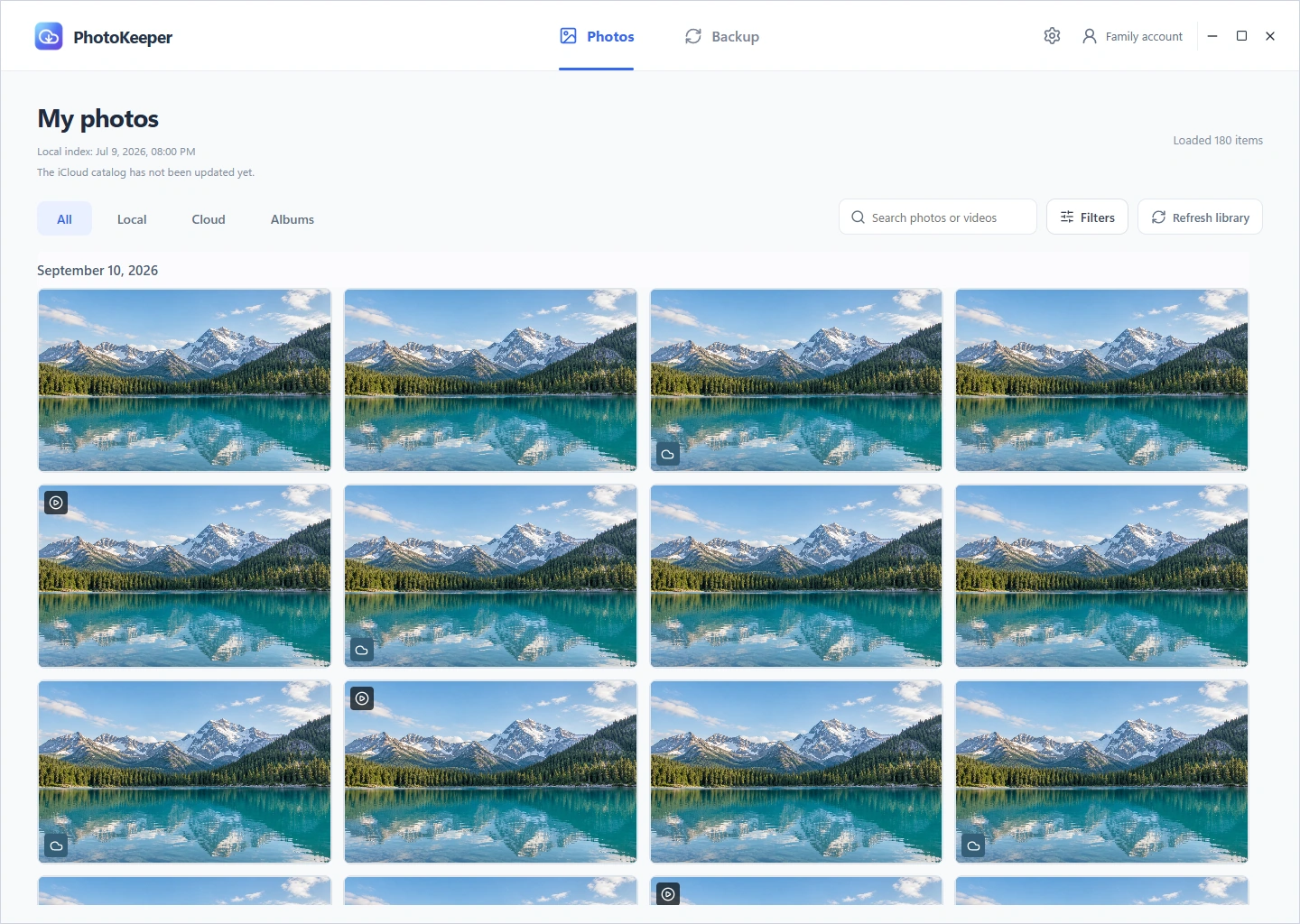
Hitta iCloud-bilder efter datum, album eller sökord och hämta de original du vill ha.
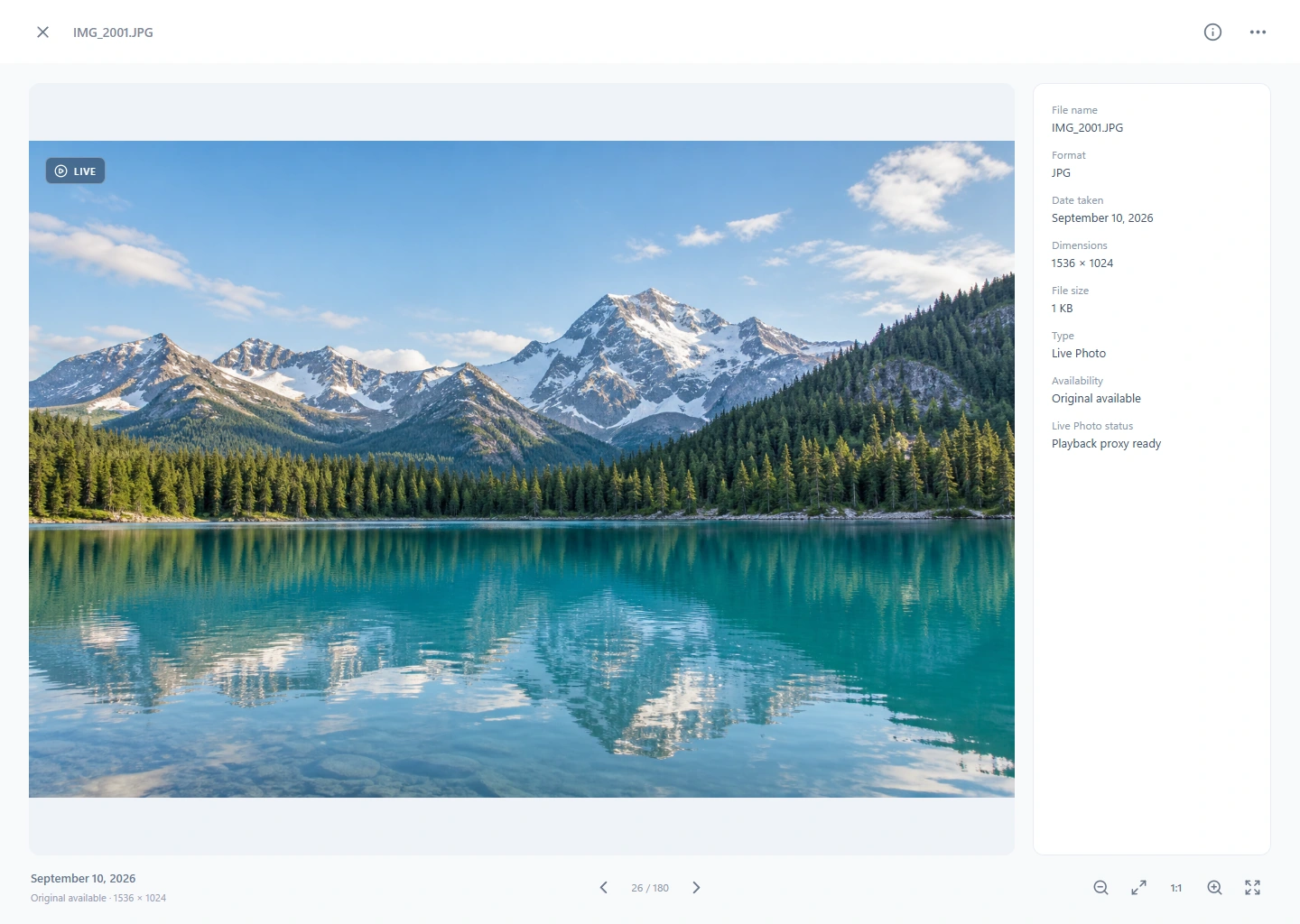
Spara originalfiler, se detaljer på en större skärm och spela upp Live Photos.
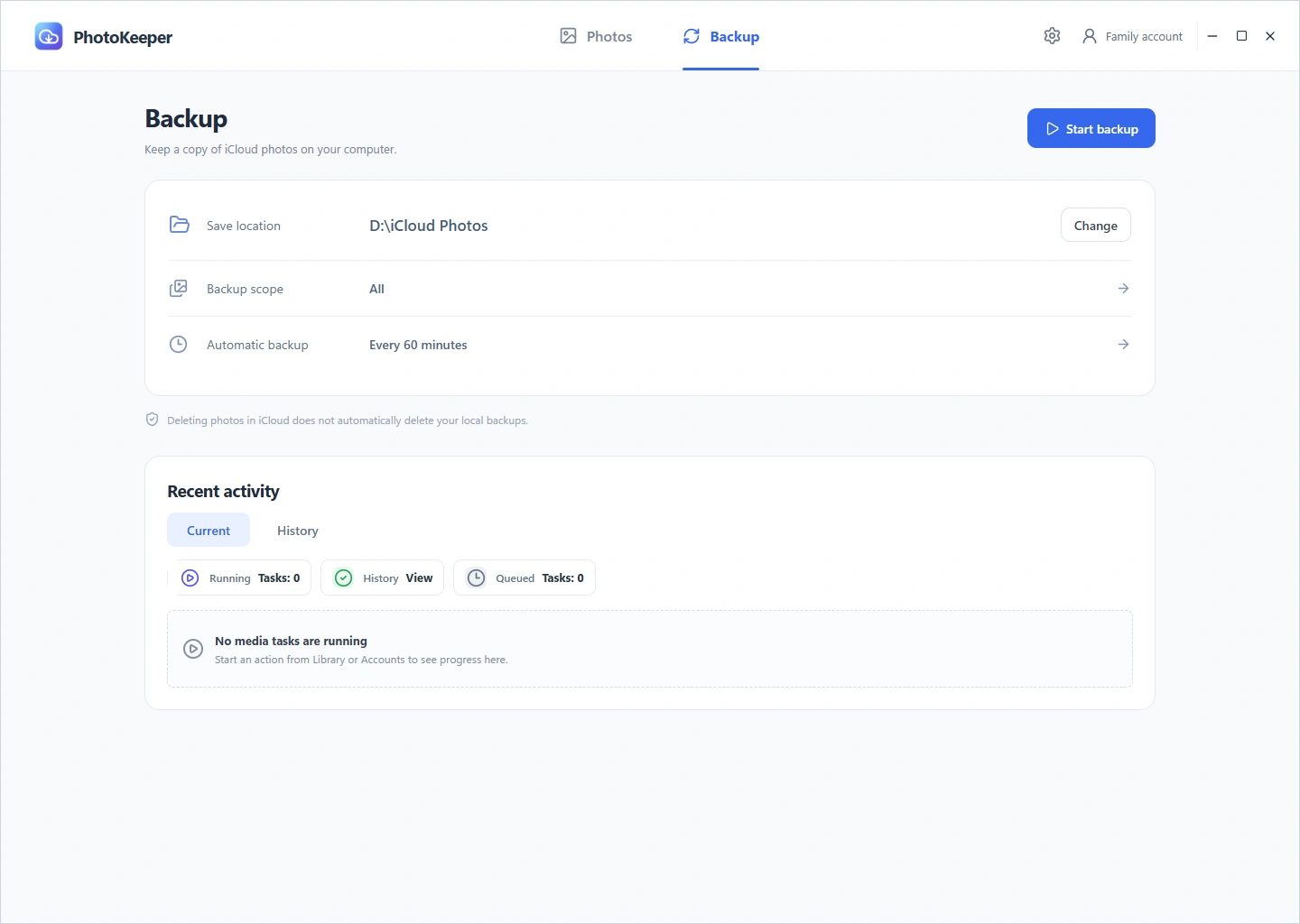
Välj innehåll och intervall. Lägg till nya bilder, följ förloppet och fortsätt efter avbrott.
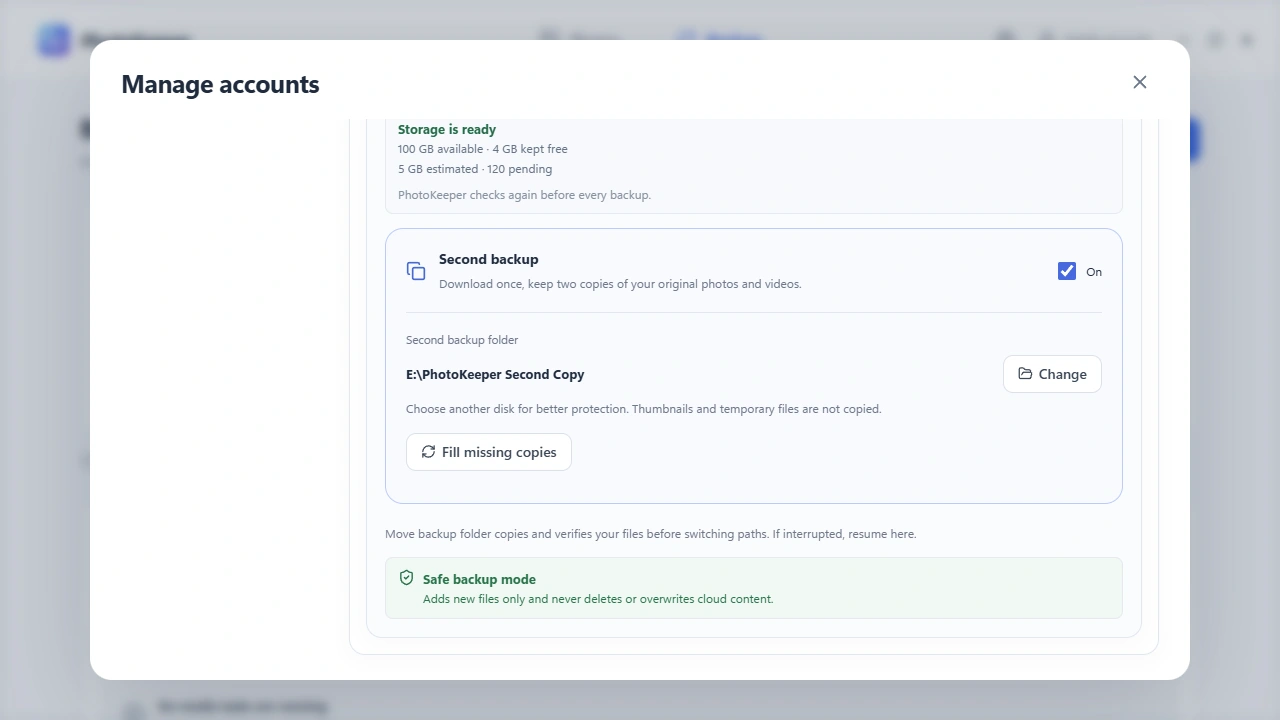
Spara på datorn eller en extern disk. En andra säkerhetskopia sparar ytterligare en kopia i en annan mapp efter en enda hämtning.
Fler möjligheter för dina bilder
Från en mapp på datorn till ett nytt iCloud-konto – hitta rätt plats för dina bilder.
Lägg till bilder, videor och Live Photos från datorn i ditt eget iCloud-bildbibliotek.
Kopiera valda bilder eller hela biblioteket till ett annat iCloud-konto och behåll innehållet i källan.
Omvandla Android-rörelsebilder som stöds till Live Photos och ladda upp till iCloud för din iPhone. Kompatibiliteten beror på originalformatet.
Uppladdningar läses tillbaka och verifieras. Återuppta avbrutna uppgifter från historiken medan PhotoKeeper körs.
Så fungerar det
Anslut ditt iCloud-bildbibliotek, välj en destination och schemalägg kopiorna.
Slutför inloggning och tvåfaktorsautentisering i appen.
Välj en lokal mapp eller extern disk, omfattning och tillräckligt med ledigt utrymme.
Aktivera licensen och starta manuellt eller enligt schema. Molnkopior körs när appen är öppen och ansluten till internet.
PhotoKeeper överför medier direkt till och från valda iCloud-konton. Säkerhetskopiorna finns på din lagring; vi lagrar inte ditt bildbibliotek hos oss.
IntegritetspolicyiCloud synkroniserar även raderingar. En färdig lokal kopia är oberoende. PhotoKeeper rensar inte iCloud eller frigör utrymme där automatiskt.
Starta provperioden efter iCloud-inloggning för 7 dagar med fullständig synkronisering, hämtning av original och manuella eller automatiska säkerhetskopior. Inget betalkort behövs. Varje iCloud-konto får en provperiod; ominstallation eller enhetsbyte återställer den inte. Därefter kräver molnåtgärder aktivering. Lokala foton kan fortfarande visas, öppnas och exporteras.
Ja, en lokal mapp eller kompatibel extern disk, med en valfri andra mapp. Disken ska vara tillgänglig och ha tillräckligt utrymme. Nätverkslagring stöds inte officiellt i första versionen.
Windows 11 x64 med fortsatt Microsoft-support stöds. Molnåtkomst, köp och licensförnyelse kräver internet. Offlinebehörighet gäller högst 24 timmar under de första 15 dagarna efter köp eller uppgradering och under pågående återbetalning, annars högst 30 dagar. Lokala filer förblir tillgängliga.

Anslut ditt iCloud-bildbibliotek, välj en destination och schemalägg kopiorna.
Hämta för WindowsWindows 11 x64 · iCloud-bilder
Windows 11 x64 · Kräver iCloud-bilder och tvåfaktorsautentisering