Sletting synkroniseres også
En sletting i iCloud kan nå andre enheter. Ferdige lokale sikkerhetskopier slettes ikke sammen med den.
Sikkerhetskopier iCloud-bilder på Windows
Se og sikkerhetskopier iCloud-bilder. Last opp lokale originaler og flytt bilder mellom kontoer.
Windows 11 x64 · iCloud-bilder

Hvorfor en kopi
En sletting i iCloud kan nå andre enheter. Ferdige lokale sikkerhetskopier slettes ikke sammen med den.
Lagre originale bilder og videoer på din egen disk i et uavhengig arkiv.
Planlegg lagring av nye bilder og gjenoppta avbrutte oppgaver.
Funksjoner
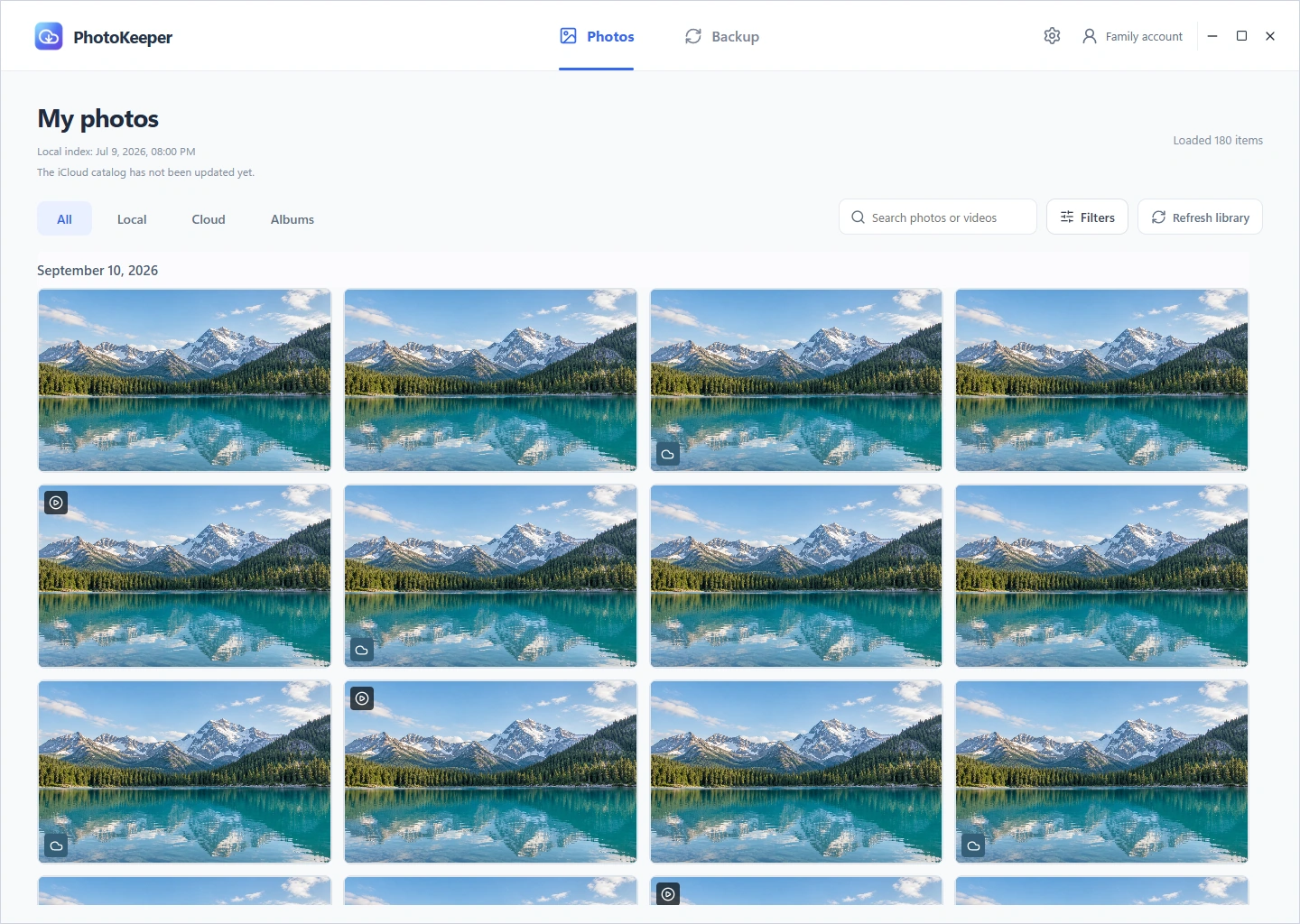
Finn iCloud-bilder etter dato, album eller søkeord, og last ned originalene du ønsker.
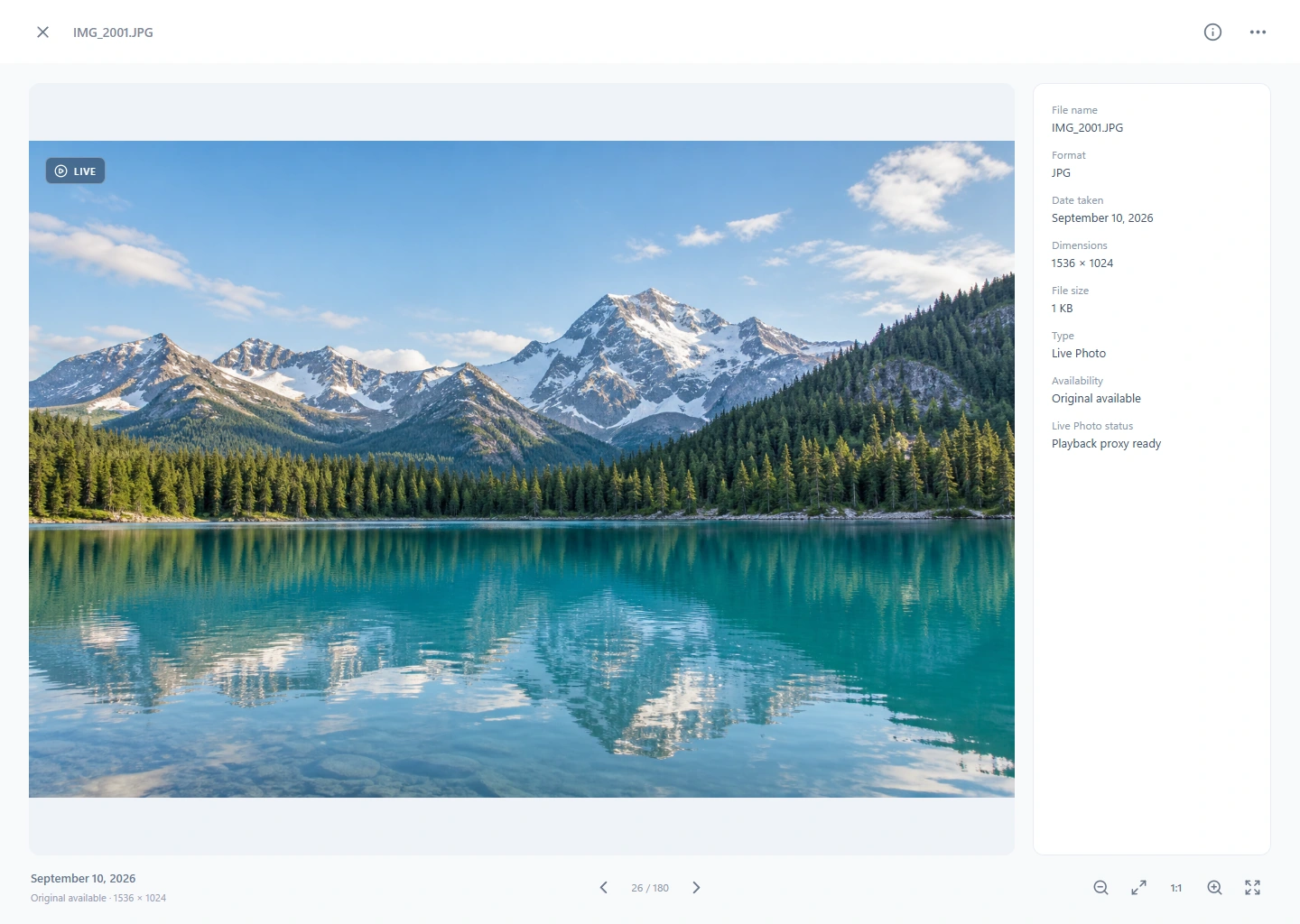
Bevar originalfilene, se detaljer på en stor skjerm og spill av Live Photos.
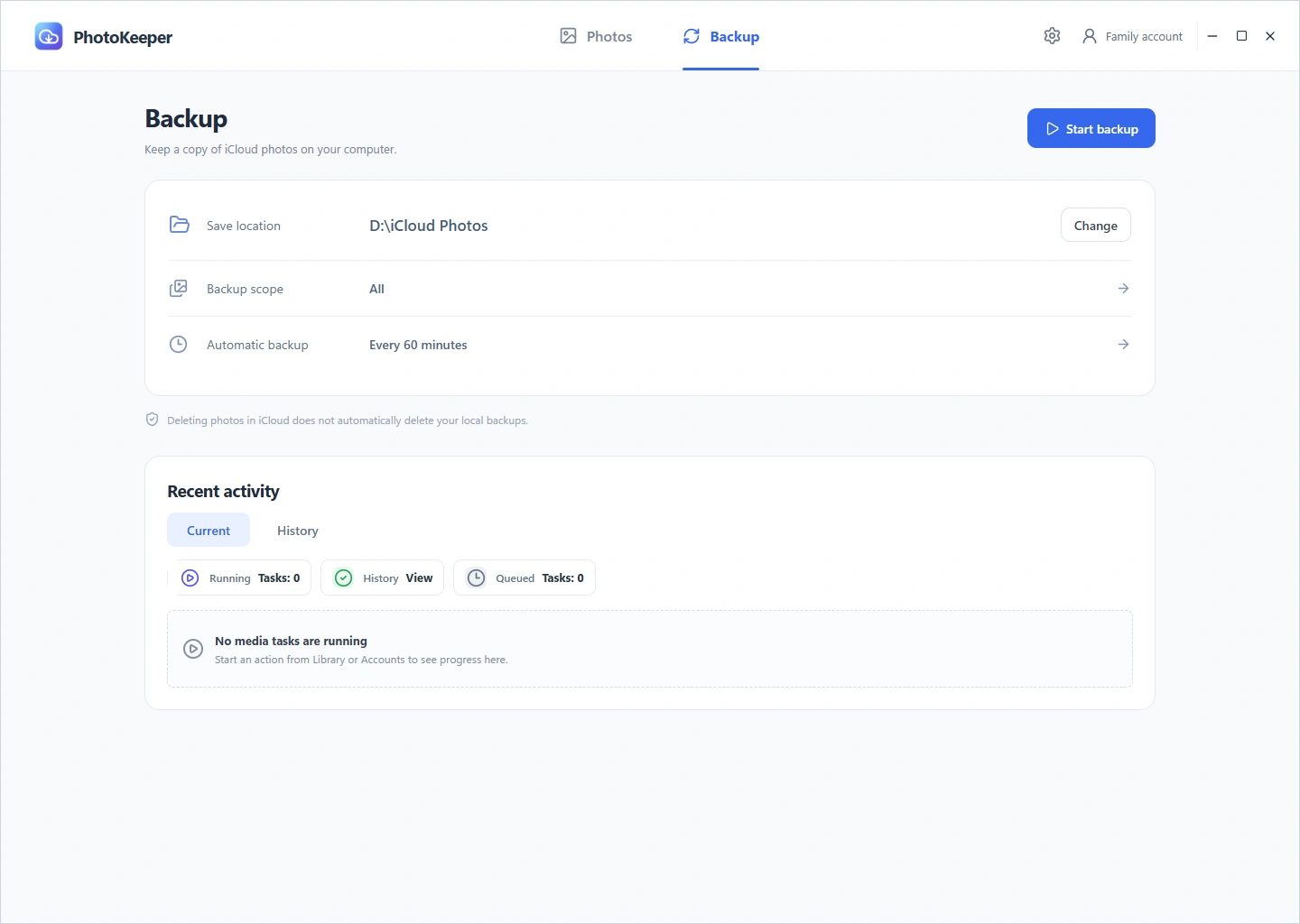
Velg innhold og intervall. Legg til nye bilder, følg fremdriften og fortsett etter avbrudd.
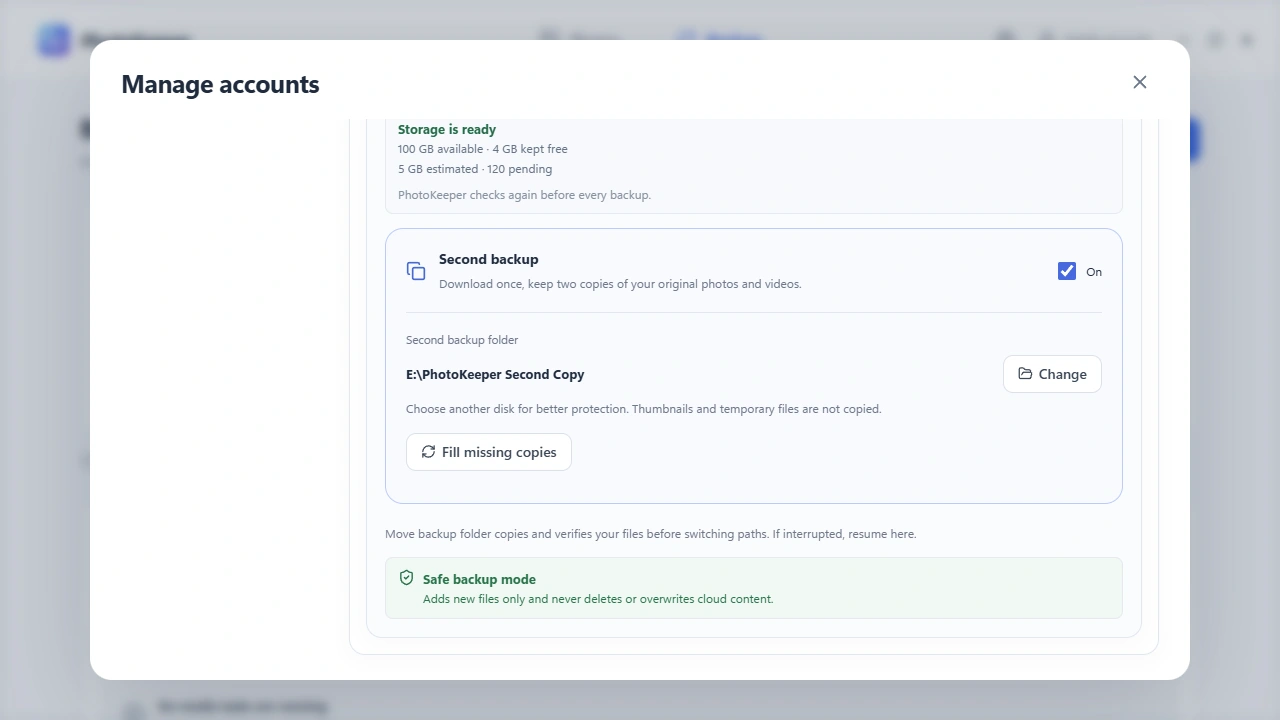
Lagre på datamaskinen eller en ekstern disk. En ekstra sikkerhetskopi beholder enda en kopi i en annen mappe etter én nedlasting.
Flere muligheter for bildene dine
Fra en mappe på datamaskinen til en ny iCloud-konto – finn riktig sted for bildene dine.
Legg til bilder, videoer og Live Photos fra datamaskinen i ditt eget iCloud-bildebibliotek.
Kopier utvalgte bilder eller hele biblioteket til en annen iCloud-konto og behold kildeinnholdet.
Konverter støttede Android-bevegelsesbilder til Live Photos og last dem opp til iCloud for iPhone. Kompatibiliteten avhenger av originalformatet.
Opplastinger leses tilbake og verifiseres. Fortsett avbrutte oppgaver fra historikken mens PhotoKeeper kjører.
Slik virker det
Koble til iCloud-bildebiblioteket, velg lagringssted og planlegg kopiene.
Fullfør innlogging og tofaktorautentisering i appen.
Velg en lokal mappe eller ekstern disk, omfanget, og sørg for nok ledig plass.
Aktiver lisensen og start manuelt eller etter en tidsplan. Kopiering fra skyen kjører når appen er åpen og på nett.
PhotoKeeper overfører medier direkte til og fra valgte iCloud-kontoer. Kopiene blir på din lagring; vi lagrer ikke bildebiblioteket hos oss.
PersonverniCloud synkroniserer også sletting. En ferdig lokal kopi er uavhengig. PhotoKeeper rydder ikke automatisk i iCloud eller frigjør plass der.
Start prøveperioden etter iCloud-pålogging for 7 dager med full synkronisering, nedlasting av originaler og manuelle eller automatiske sikkerhetskopier. Du trenger ikke betalingskort. Hver iCloud-konto får én prøveperiode; ny installasjon eller bytte av enhet nullstiller den ikke. Etterpå krever skyoperasjoner aktivering. Lokale bilder kan fortsatt vises, åpnes og eksporteres.
Ja, en lokal mappe eller støttet ekstern disk, gjerne med en ekstra mappe. Disken må være tilgjengelig og ha nok plass. Nettverkslagring støttes ikke offisielt i første versjon.
Windows 11 x64 med Microsoft-støtte støttes. Skytilgang, kjøp og lisensfornyelse krever internett. Frakoblet tillatelse gjelder opptil 24 timer de første 15 dagene etter kjøp eller oppgradering og mens refusjon venter på behandling; ellers opptil 30 dager. Lokale filer forblir tilgjengelige.

Koble til iCloud-bildebiblioteket, velg lagringssted og planlegg kopiene.
Last ned for WindowsWindows 11 x64 · iCloud-bilder
Windows 11 x64 · Krever iCloud-bilder og tofaktorautentisering