Les suppressions se synchronisent
Une suppression dans iCloud peut se répercuter sur vos appareils. Les sauvegardes locales terminées ne sont pas supprimées avec elle.
La sauvegarde de Photos iCloud pour Windows
Parcourez et sauvegardez Photos iCloud. Importez vos originaux locaux et transférez vos photos entre comptes.
Windows 11 x64 · Photos iCloud

Pourquoi sauvegarder
Une suppression dans iCloud peut se répercuter sur vos appareils. Les sauvegardes locales terminées ne sont pas supprimées avec elle.
Gardez les photos et vidéos originales sur votre disque, dans une archive indépendante.
Programmez l’enregistrement des nouvelles photos et reprenez les tâches interrompues.
Fonctions
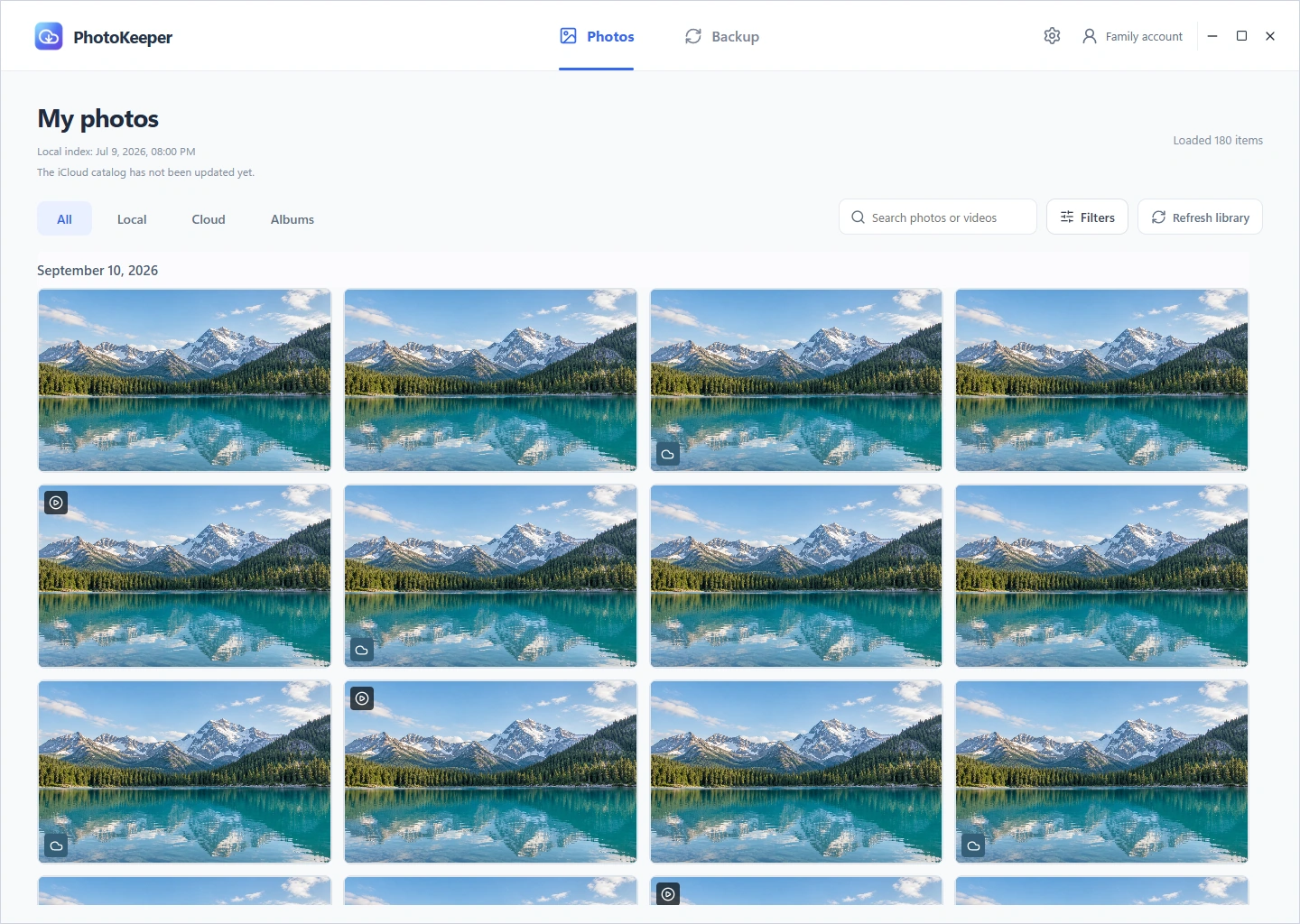
Retrouvez vos photos iCloud par date, album ou mot-clé, puis téléchargez les originaux souhaités.
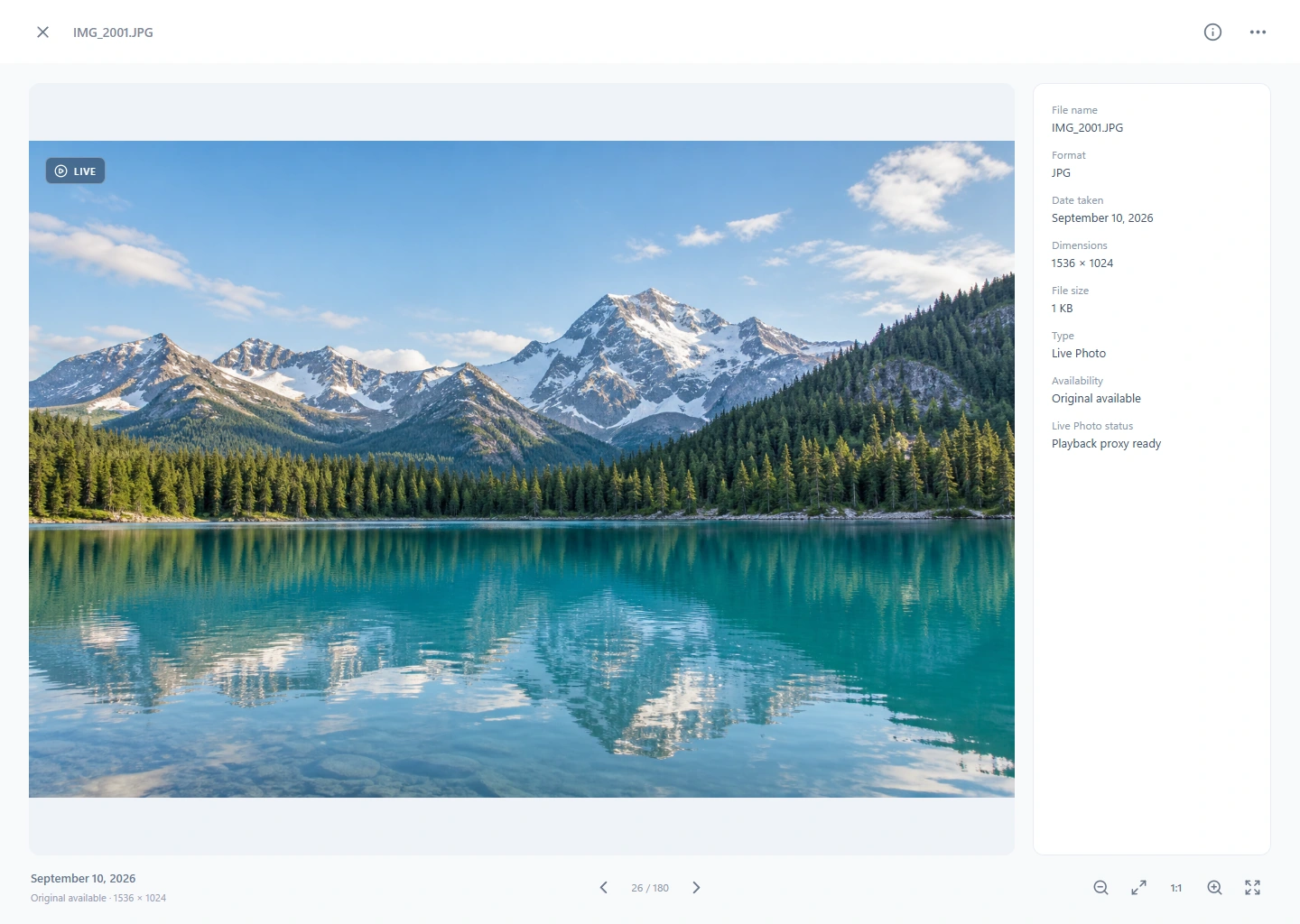
Conservez les fichiers originaux, examinez leurs détails sur grand écran et lisez vos Live Photos.
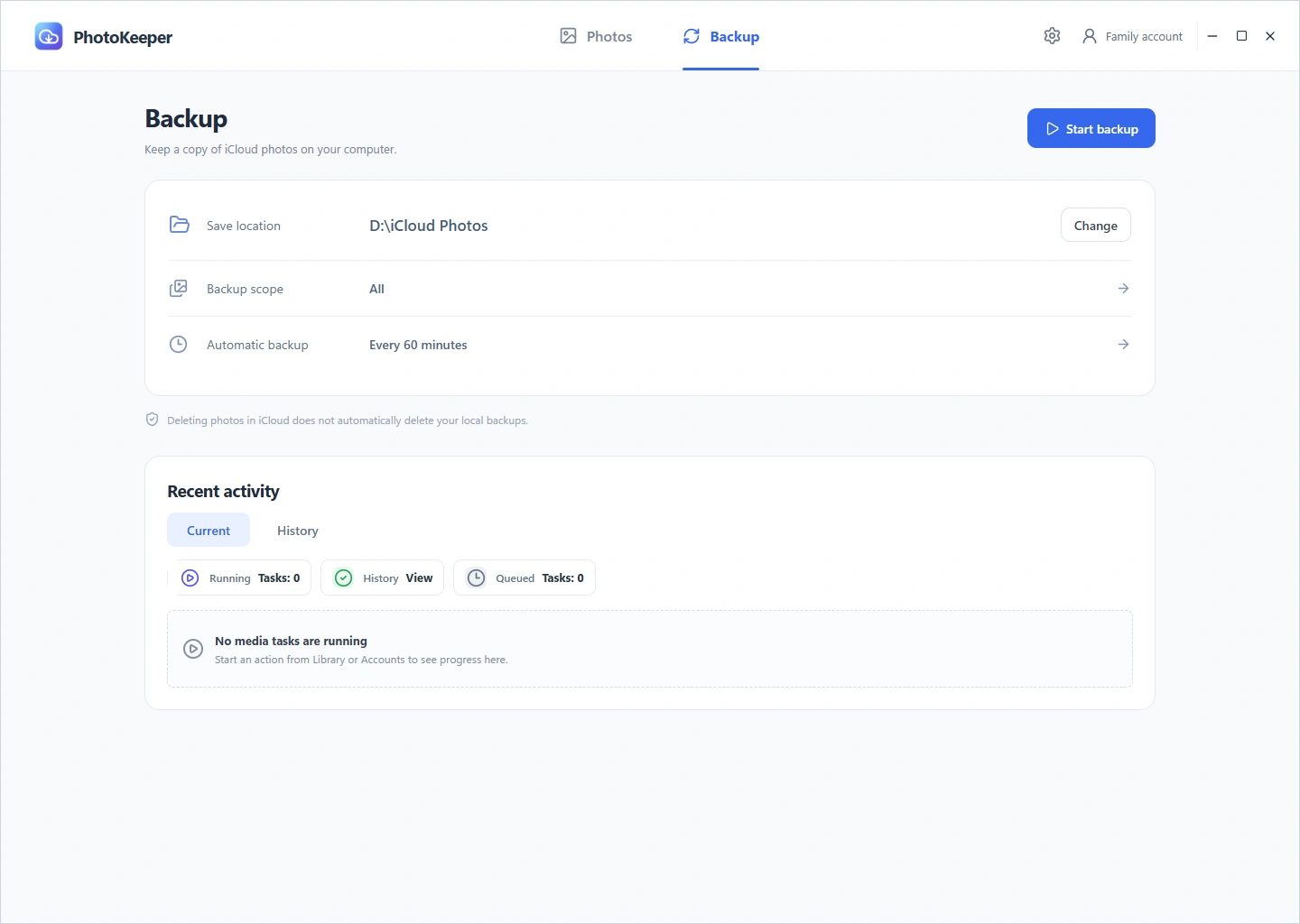
Choisissez le contenu et la fréquence, enregistrez les nouveautés et suivez les tâches, même après une interruption.
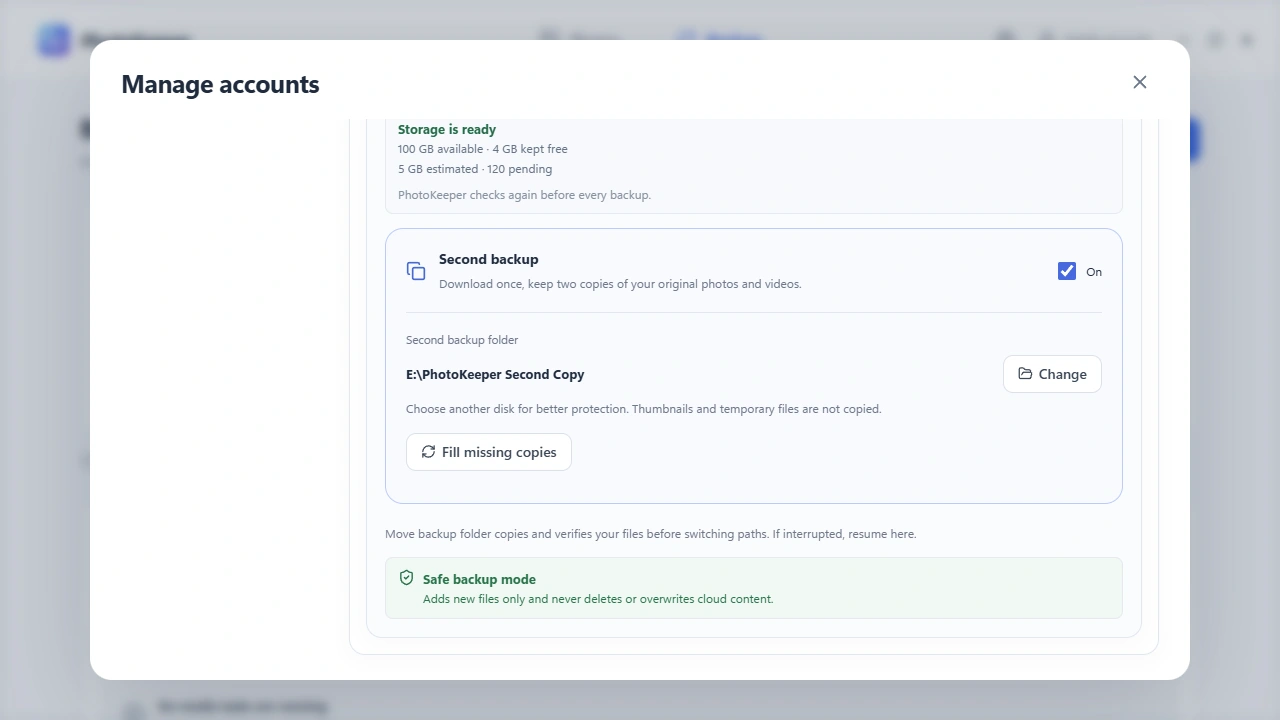
Enregistrez sur votre ordinateur ou un disque externe. Une seconde sauvegarde garde une autre copie dans un dossier distinct, après un seul téléchargement.
Plus de possibilités pour vos photos
D’un dossier sur votre ordinateur à un nouveau compte iCloud, trouvez une place pour chaque photo.
Ajoutez les photos, vidéos et Live Photos de votre ordinateur à votre photothèque iCloud.
Copiez une sélection ou toute la photothèque vers un autre compte iCloud en conservant les contenus source.
Convertissez les photos animées Android compatibles en Live Photos et importez-les dans iCloud pour les retrouver sur iPhone. La compatibilité dépend du format original.
Les imports sont relus et vérifiés. Reprenez les tâches interrompues depuis l’historique en laissant PhotoKeeper ouvert.
Premiers pas
Connectez votre photothèque iCloud, choisissez une destination et programmez vos sauvegardes.
Effectuez la connexion et l’authentification à deux facteurs dans l’application.
Sélectionnez un dossier local ou un disque externe, le contenu à sauvegarder et prévoyez assez d’espace.
Activez votre licence puis lancez une tâche ou un calendrier. Les sauvegardes iCloud fonctionnent lorsque l’application est ouverte et connectée.
PhotoKeeper échange directement les médias avec les comptes iCloud choisis. Les sauvegardes restent sur votre stockage ; nous n’hébergeons pas votre photothèque.
ConfidentialitéiCloud synchronise aussi les suppressions. Une sauvegarde locale terminée reste indépendante. PhotoKeeper ne nettoie pas automatiquement iCloud et n’y libère pas d’espace.
Après la connexion à iCloud, démarrez l’essai gratuit pour 7 jours de synchronisation complète, de téléchargement des originaux et de sauvegardes manuelles ou automatiques. Aucune carte requise. Chaque compte iCloud bénéficie d’un seul essai ; réinstaller ou changer d’appareil ne le réinitialise pas. Ensuite, les opérations cloud nécessitent une activation. Les photos locales restent consultables, ouvrables et exportables.
Oui, un dossier local ou un disque externe pris en charge, avec un second dossier facultatif. Gardez le disque accessible et suffisamment d’espace libre. Le stockage réseau n’est pas officiellement pris en charge dans la première version.
Windows 11 x64 doit être encore pris en charge par Microsoft. L’accès au cloud, l’achat et la validation nécessitent Internet. L’autorisation hors ligne dure au maximum 24 heures pendant les 15 jours suivant l’achat ou la mise à niveau et durant un remboursement en attente ; sinon, 30 jours. Les fichiers locaux restent accessibles.

Connectez votre photothèque iCloud, choisissez une destination et programmez vos sauvegardes.
Télécharger pour WindowsWindows 11 x64 · Photos iCloud
Windows 11 x64 · Photos iCloud et authentification à deux facteurs requises