误删,也会同步
iCloud 的删除会同步到其他设备。已经完成的本地备份,不会跟着云端删除。
为 Windows 打造的 iCloud 照片备份工具
浏览、备份 iCloud 照片,也能上传本地原件、迁移账号。
让照片与动态瞬间,都有合适的归宿。
Windows 11 x64 · iCloud 照片

为什么还需要一份本地备份
iCloud 的删除会同步到其他设备。已经完成的本地备份,不会跟着云端删除。
把原始照片和视频保存到你选择的硬盘,让多年积累的回忆,也有一份独立的存档。
设置备份计划,自动保存新照片。任务中断后可以继续,不必每次从头整理。
功能介绍
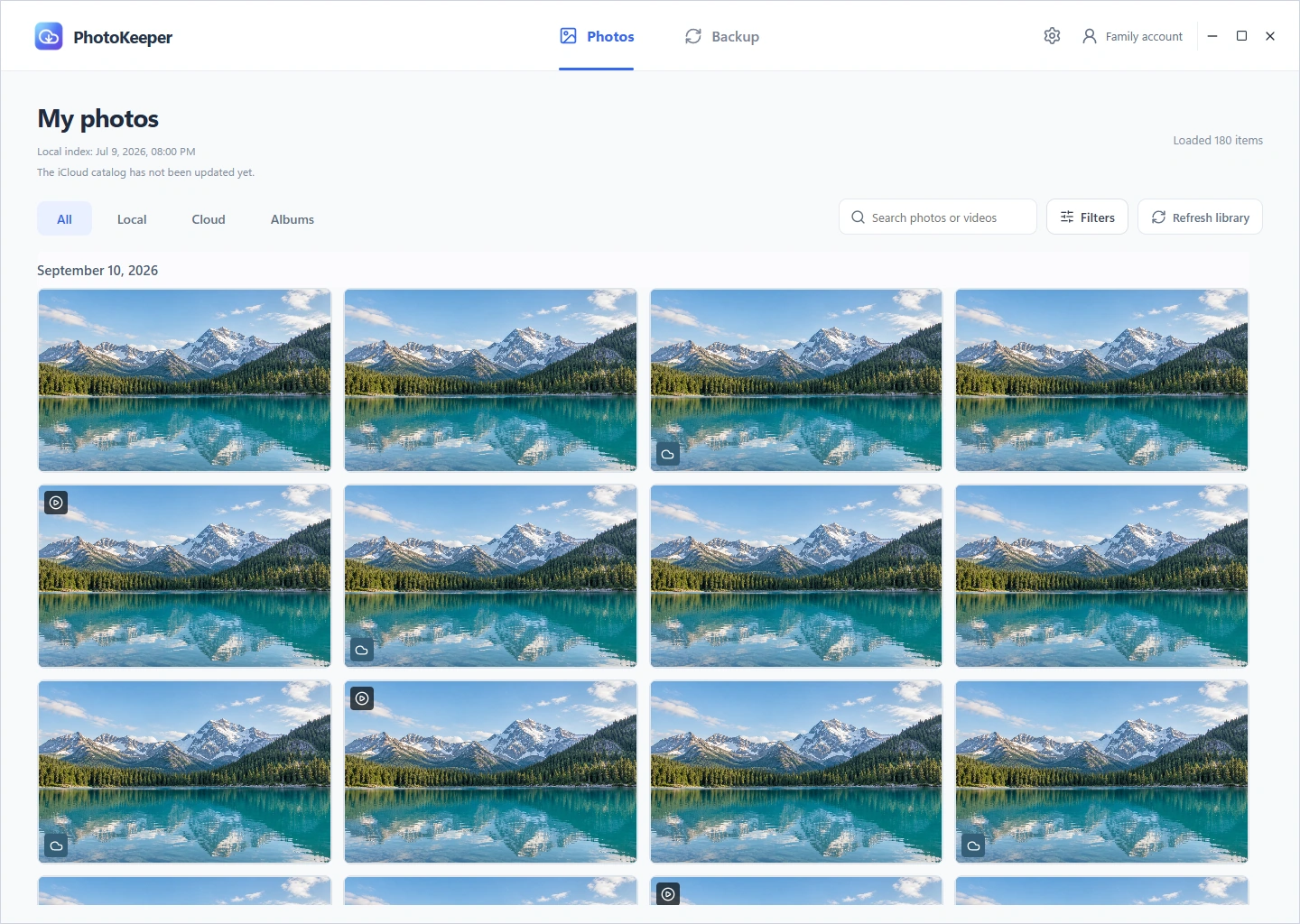
在熟悉的界面中浏览你的 iCloud 照片,按时间、相册或关键词快速查找。需要时,再下载原始照片和视频。
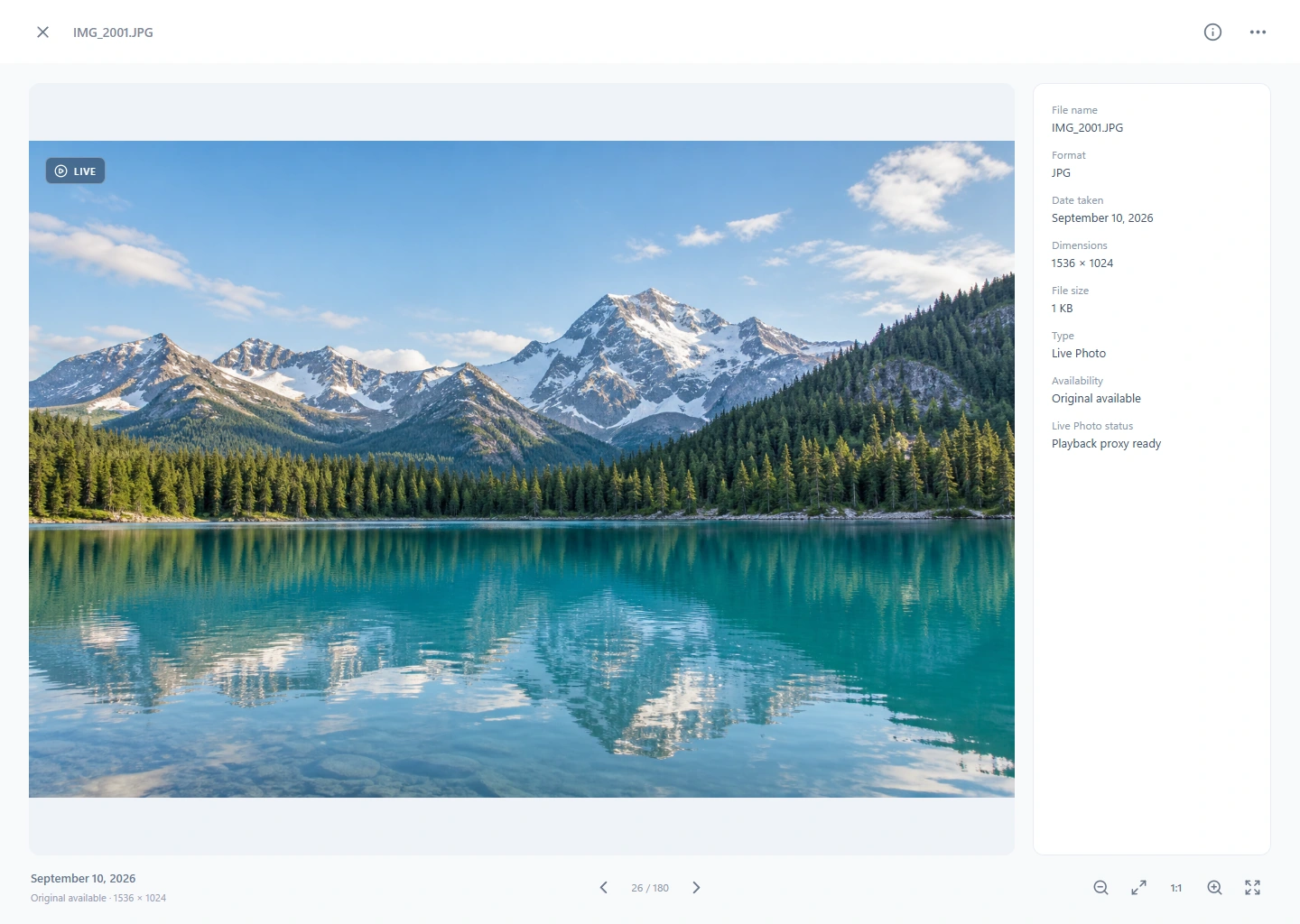
保留原始照片与视频文件,在大屏幕上查看细节、播放 Live Photo。把静止的画面和鲜活的瞬间,一起收藏。
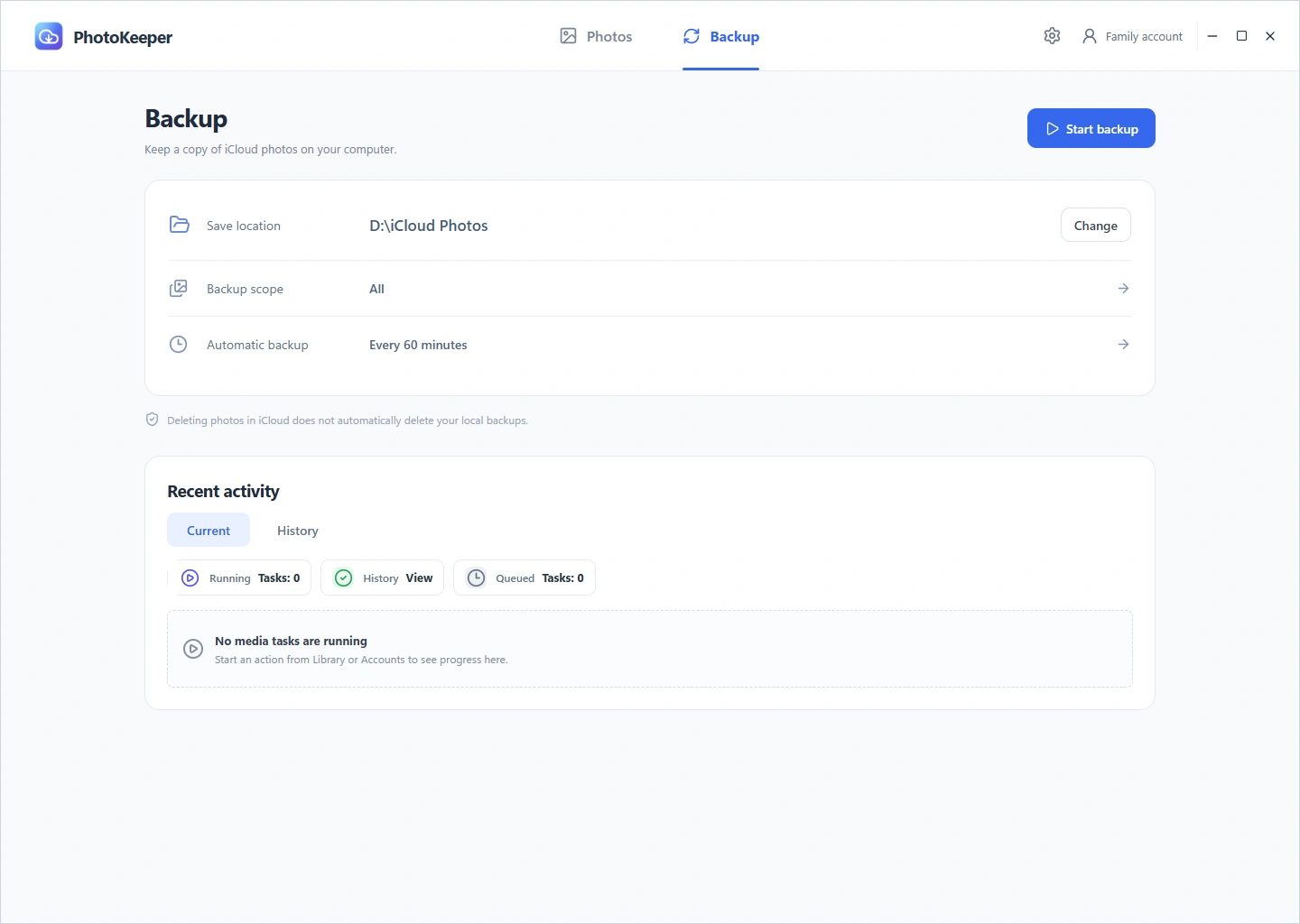
选择备份范围和执行间隔,让新照片陆续保存到本地。查看任务进度与历史,遇到中断后继续完成备份。
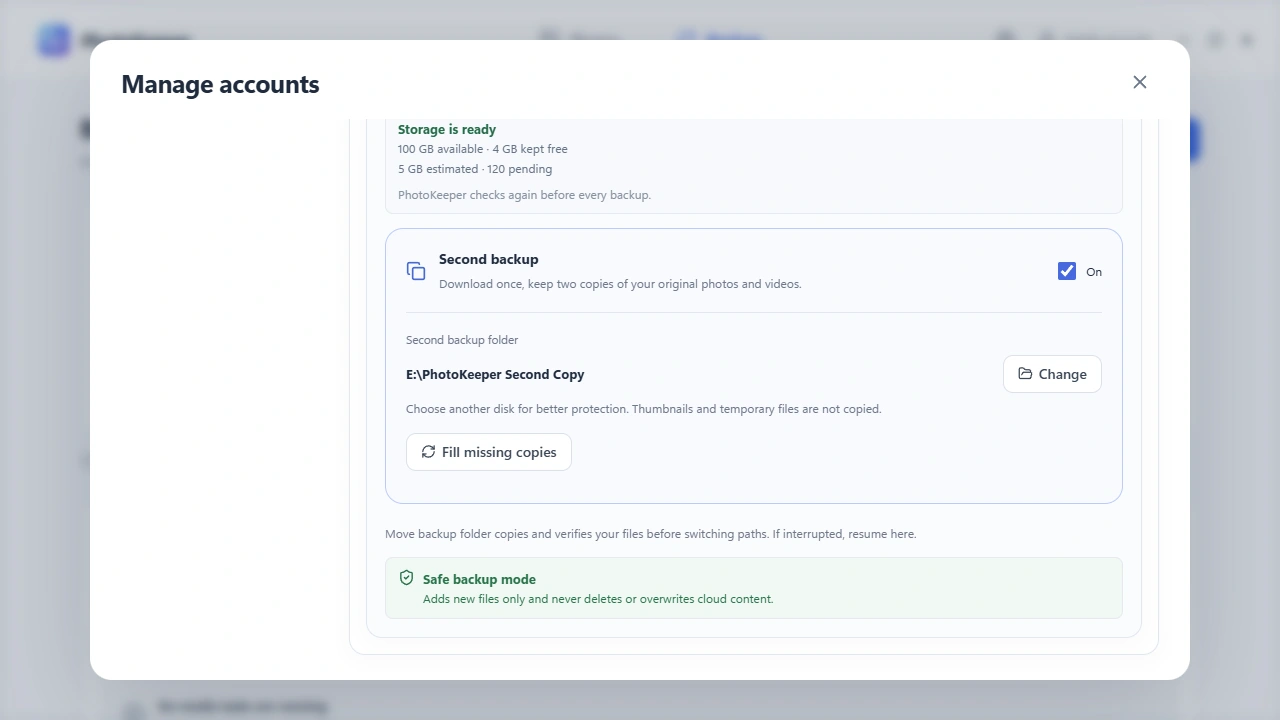
选择电脑或外接硬盘上的目录保存原始文件。还可以开启第二份备份,下载一次,在另一个目录多留一份。
照片,还有更多去处
上传电脑里的珍藏,搬家到另一个 iCloud,也让 Android 动态照片在 iPhone 上继续鲜活。
把电脑里的照片、视频和 Live Photo,上传到你自己的 iCloud 照片库。
挑选照片,或搬迁完整图库,复制到另一个 iCloud 账号,来源内容仍然保留。
把受支持的 Android 动态照片转换为 Live Photo 并上传到 iCloud,在 iPhone 上重温那一刻。兼容情况取决于原文件格式。
上传后回读核验;任务中断后,可从历史记录继续。后台处理时,请保持 PhotoKeeper 运行。
使用方式
连接你自己的 iCloud 照片库,选择存储位置,剩下的交给备份计划。
在客户端完成 Apple 账户登录与双重认证,连接已启用 iCloud 照片的图库。
选择本地文件夹或外接硬盘,按需选择备份范围,并预留足够的存储空间。
激活授权后手动开始备份,或设置自动备份间隔。应用运行且联网时执行云端备份。
iCloud 照片让多个设备保持同步,删除操作也可能同步。PhotoKeeper 帮你额外保存独立的本地副本:已经备份完成的文件,不会因为云端删除而自动消失。它不会自动清理或释放你的 iCloud 空间。
登录 iCloud 后,点击“开始免费试用”,即可免费体验 7 天完整图库同步、原图下载、手动和自动备份,无需银行卡。每个 iCloud 账号只有一次试用,重装或更换电脑不会重新计时。到期后,云端操作需激活才能继续;本地照片仍可查看、打开和导出。
你可以选择电脑本地文件夹或受支持的外接硬盘目录,也可以开启第二备份目录。请保证硬盘可用、空间充足。首个版本不将网络存储列入正式支持范围。
支持仍处于微软支持周期内的 Windows 11 x64。云端访问、购买和授权刷新需要联网。购买或升级后的前 15 天,以及退款待处理期间,离线授权最长为 24 小时;其他情况下最长为 30 天。已有本地文件仍可访问。

连接你自己的 iCloud 照片库,选择存储位置,剩下的交给备份计划。
下载 Windows 版Windows 11 x64 · iCloud 照片
Windows 11 x64 · 需要 iCloud 照片与双重认证