Pati pagbura ay nasi-sync
Ang pagbura sa iCloud ay maaaring makaapekto sa ibang device. Hindi kasamang nabubura ang tapos nang lokal na backup.
Backup ng iCloud Photos para sa Windows
Tingnan at i-back up ang iCloud Photos. Mag-upload ng lokal na orihinal at maglipat ng mga larawan sa ibang account.
Windows 11 x64 · iCloud Photos

Bakit mag-backup
Ang pagbura sa iCloud ay maaaring makaapekto sa ibang device. Hindi kasamang nabubura ang tapos nang lokal na backup.
Itago ang orihinal na larawan at video sa iyong drive bilang hiwalay na arkibo.
Mag-iskedyul ng pag-save ng mga bagong larawan at ipagpatuloy ang naantalang gawain.
Mga tampok
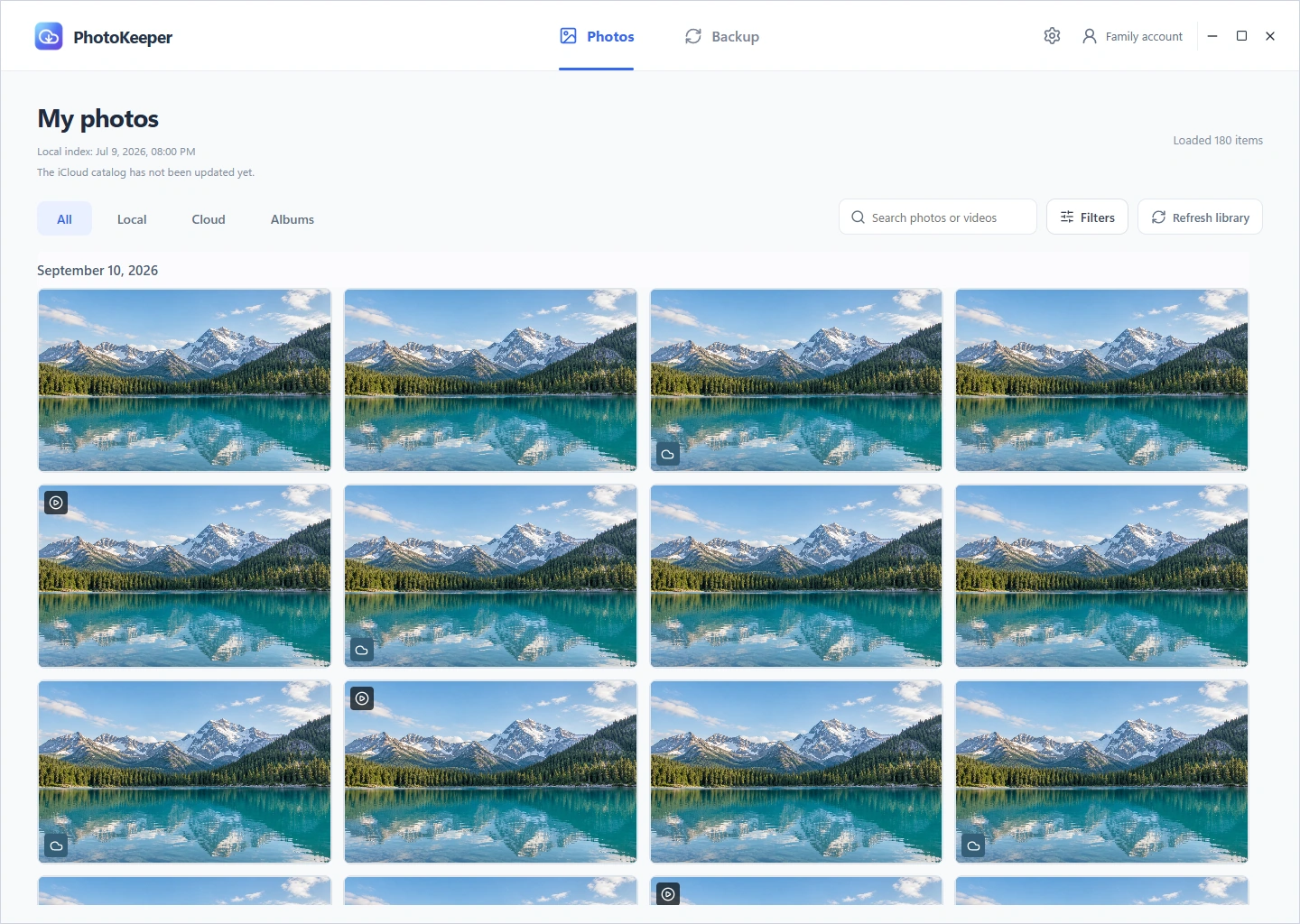
Hanapin ang mga larawan sa iCloud ayon sa petsa, album o keyword at i-download ang kailangan mong orihinal.
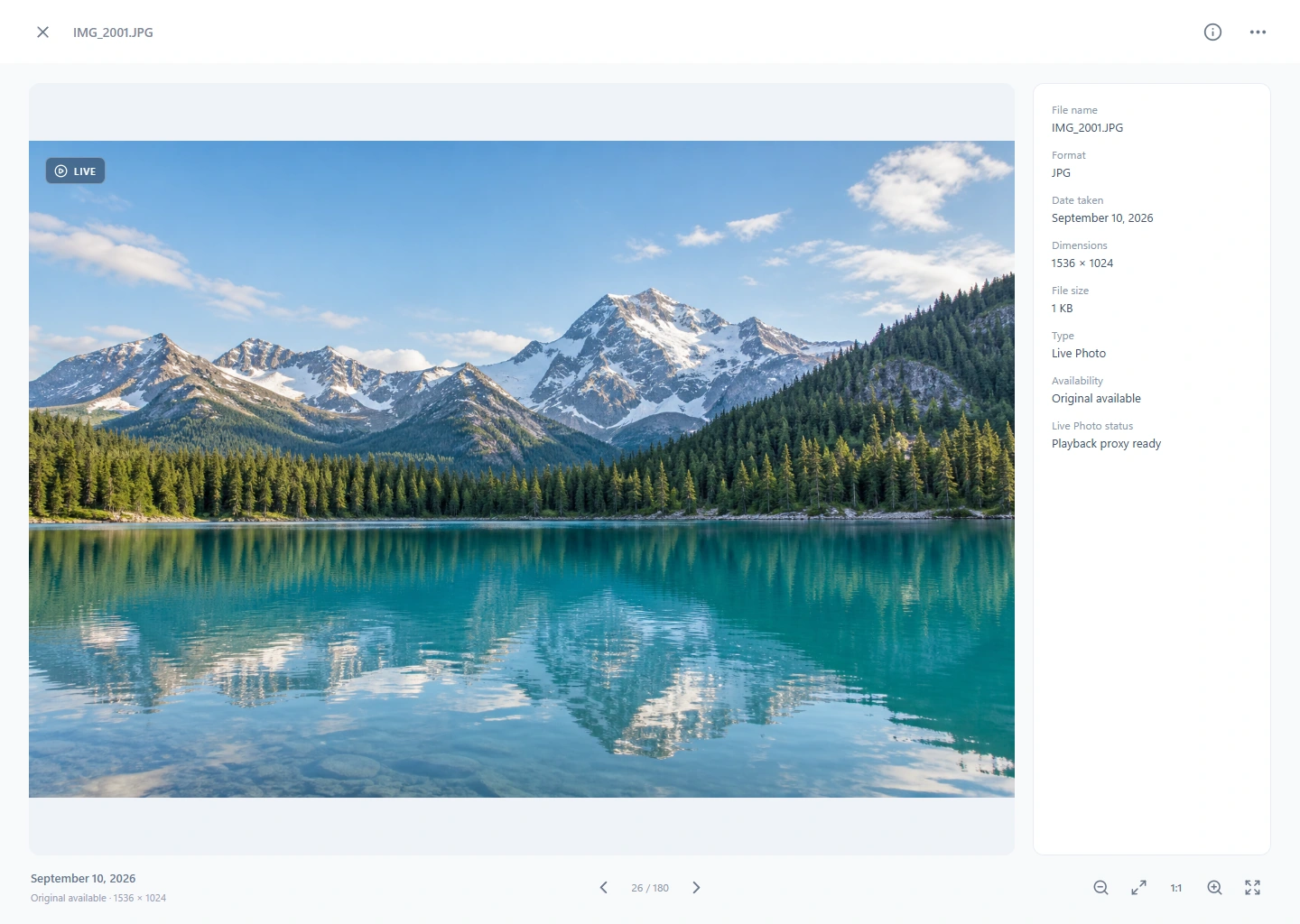
Itago ang orihinal na file, tingnan ang detalye sa malaking screen at i-play ang Live Photos.
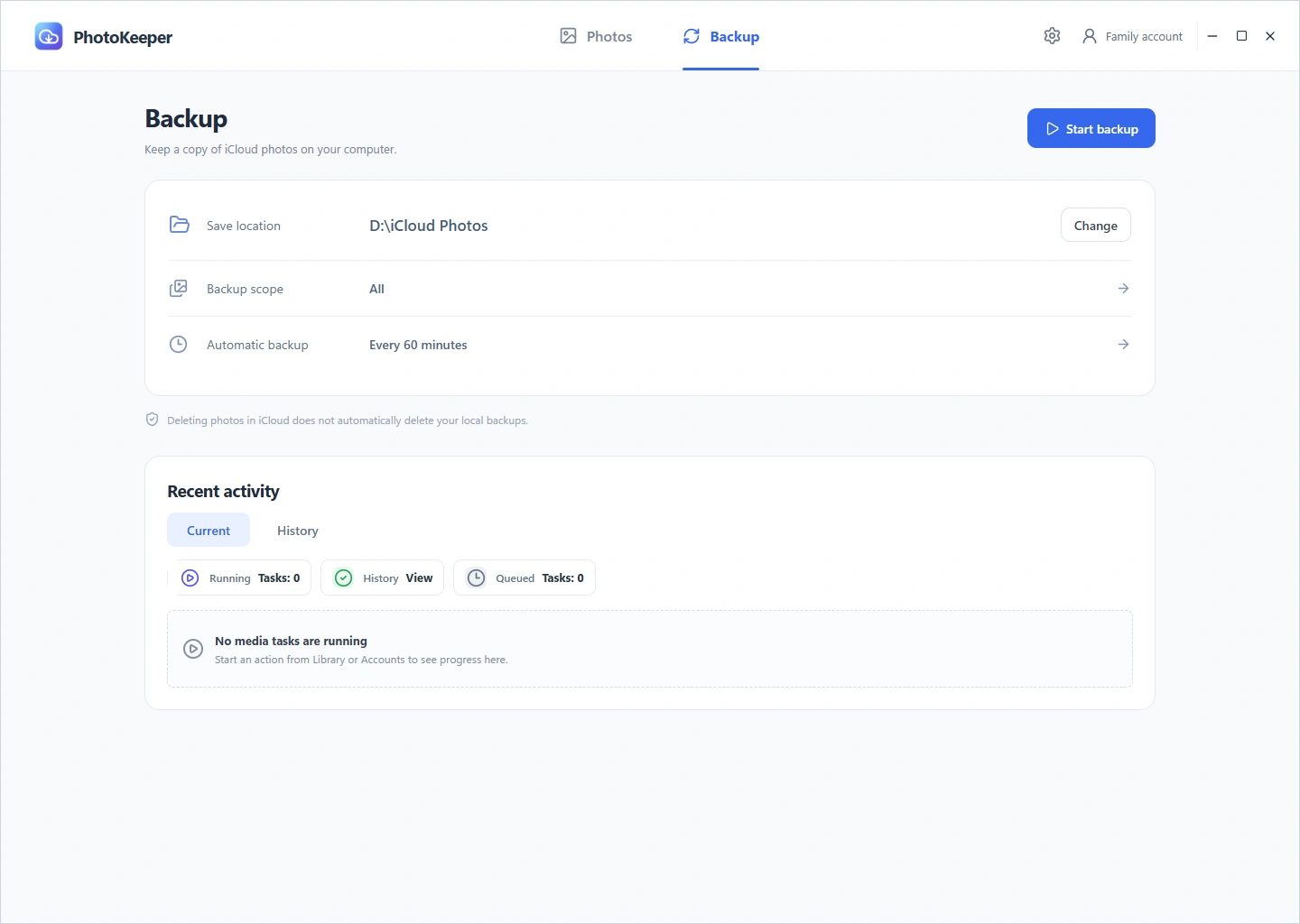
Piliin ang nilalaman at pagitan. Idagdag ang mga bagong larawan, subaybayan ang progreso at magpatuloy matapos maantala.
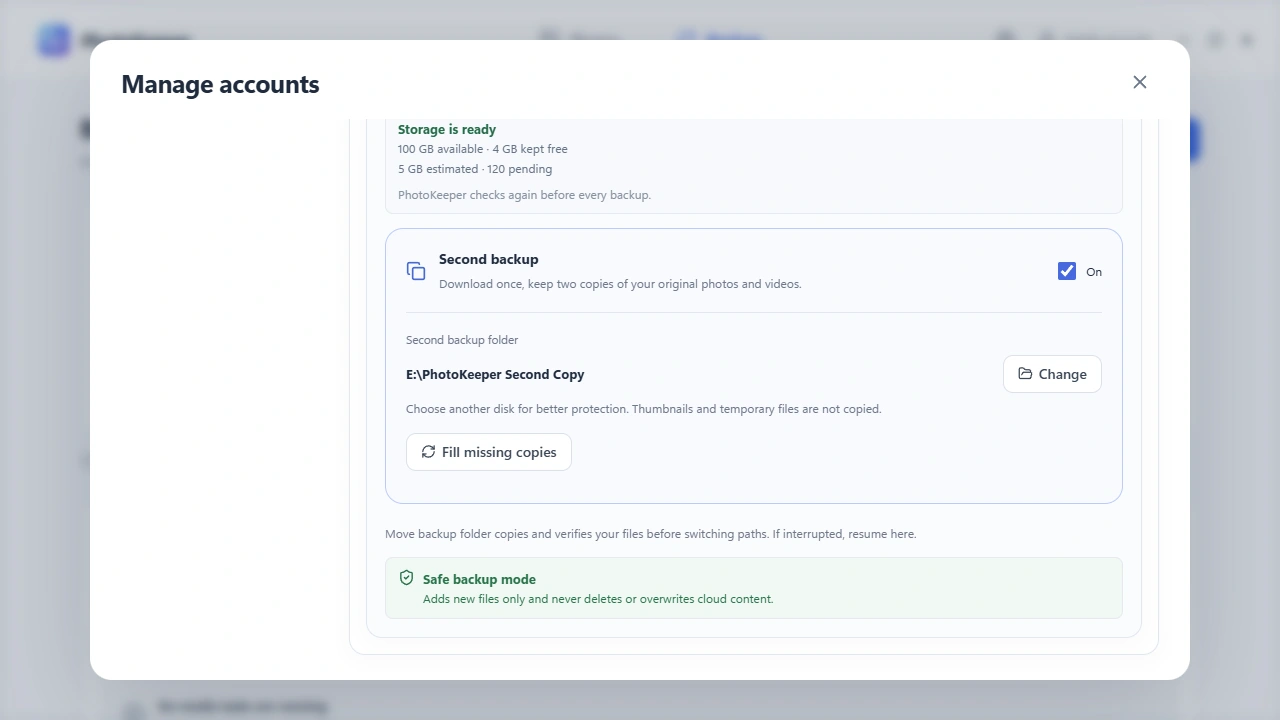
I-save sa computer o external drive. Paganahin ang ikalawang backup para mag-download nang isang beses at magtago rin ng kopya sa ibang folder.
Mas maraming paraan para sa iyong mga larawan
Mula sa folder sa computer hanggang sa bagong iCloud account, humanap ng tamang lugar para sa iyong mga larawan.
Magdagdag ng mga larawan, video, at Live Photos mula sa computer sa sarili mong iCloud Photos library.
Kopyahin ang piniling mga larawan o buong library sa ibang iCloud account habang pinananatili ang nilalaman ng pinagmulan.
Gawing Live Photos ang suportadong Android motion photos at i-upload sa iCloud para makita sa iPhone. Nakadepende ang pagiging tugma sa orihinal na format.
Binabasa muli at bineberipika ang mga upload. Ipagpatuloy ang mga naantalang gawain mula sa kasaysayan habang tumatakbo ang PhotoKeeper.
Paano gamitin
Ikonekta ang iyong iCloud photo library, pumili ng imbakan at magtakda ng iskedyul.
Tapusin ang pag-sign in at two-factor authentication sa app.
Pumili ng lokal na folder o external drive, saklaw ng backup at sapat na bakanteng espasyo.
I-activate ang lisensya at magsimula nang mano-mano o mag-iskedyul. Tumatakbo ang cloud backup kapag bukas at online ang app.
Direktang nagpapalitan ng media ang PhotoKeeper at ang mga piniling iCloud account. Nasa sarili mong storage ang backup; hindi namin iniimbak sa aming server ang iyong photo library.
Patakaran sa privacyPati pagbura ay sini-sync ng iCloud. Hiwalay ang tapos nang lokal na backup. Hindi awtomatikong naglilinis o naglalaan ng libreng espasyo sa iCloud ang PhotoKeeper.
Pagkatapos mag-sign in sa iCloud, simulan ang libreng pagsubok para sa 7 araw ng buong pag-sync, pag-download ng mga orihinal, at manu-mano o awtomatikong backup. Hindi kailangan ng card. Isang pagsubok bawat iCloud account; hindi ito nauulit sa muling pag-install o pagpapalit ng device. Pagkatapos nito, kailangan ang activation para sa cloud operation. Maaari pa ring tingnan, buksan, at i-export ang mga lokal na larawan.
Oo, lokal na folder o suportadong external drive, kasama ang opsyonal na ikalawang folder. Dapat nakakonekta ang drive at may sapat na espasyo. Hindi pa opisyal na suportado ang network storage sa unang bersyon.
Suportado ang Windows 11 x64 na may suporta pa ng Microsoft. Kailangan ang internet sa cloud access, pagbili at pag-renew ng awtorisasyon. Hanggang 24 oras ang offline na pahintulot sa unang 15 araw matapos bumili o mag-upgrade at habang may nakabinbing refund; kung hindi, hanggang 30 araw. Maa-access pa rin ang mga lokal na file.

Ikonekta ang iyong iCloud photo library, pumili ng imbakan at magtakda ng iskedyul.
I-download para sa WindowsWindows 11 x64 · iCloud Photos
Windows 11 x64 · Kailangan ng iCloud Photos at two-factor authentication