Verwijderen synchroniseert ook
Een verwijdering in iCloud kan je andere apparaten bereiken. Voltooide lokale back-ups worden niet mee verwijderd.
Back-ups van iCloud-foto’s voor Windows
Bekijk en bewaar iCloud-foto’s. Upload lokale originelen en verplaats foto’s tussen accounts.
Windows 11 x64 · iCloud-foto’s

Waarom een back-up
Een verwijdering in iCloud kan je andere apparaten bereiken. Voltooide lokale back-ups worden niet mee verwijderd.
Bewaar originele foto’s en video’s op je schijf, in een onafhankelijk archief.
Plan het opslaan van nieuwe foto’s en hervat onderbroken taken.
Functies
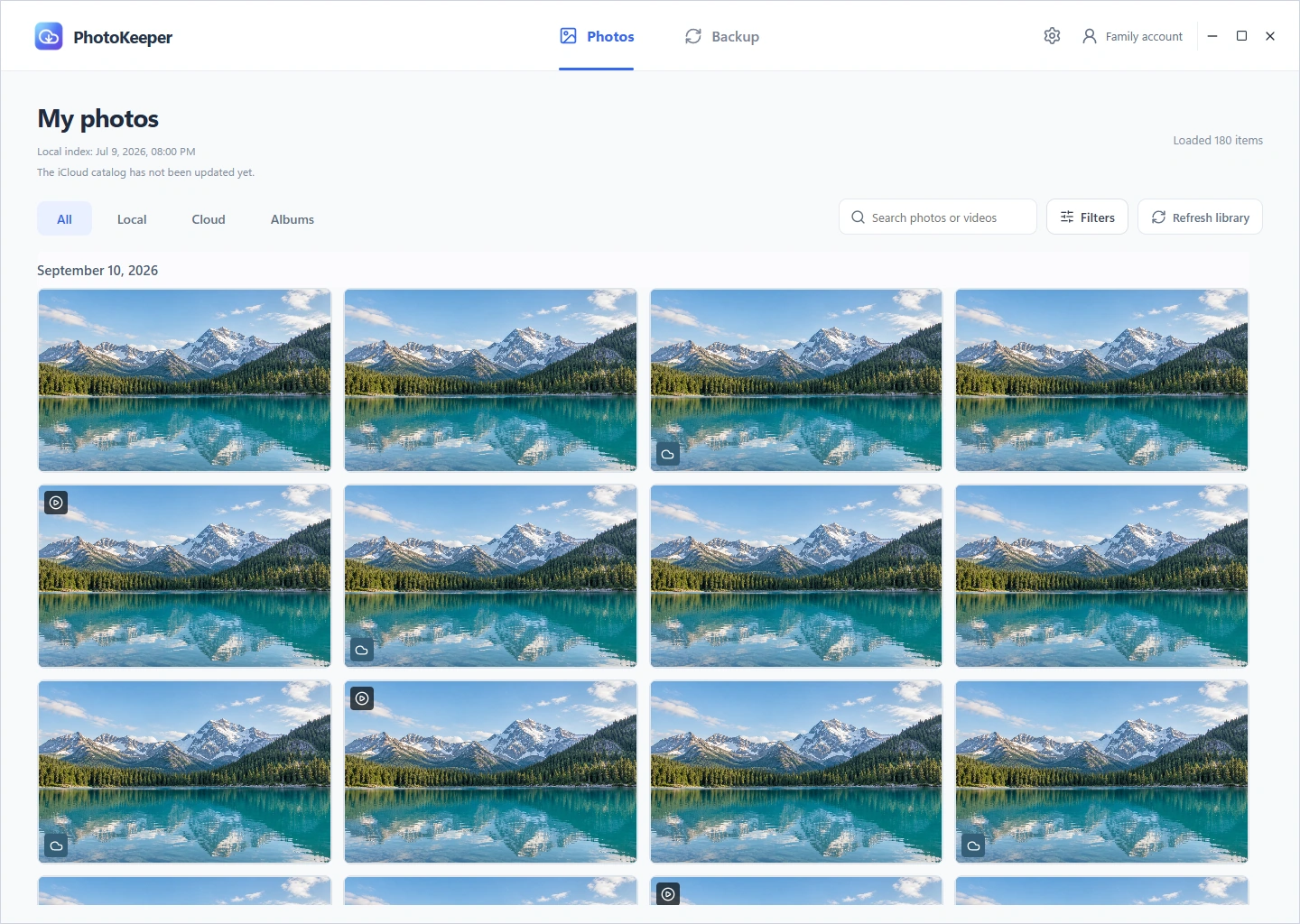
Vind iCloud-foto’s op datum, album of trefwoord en download de gewenste originelen.
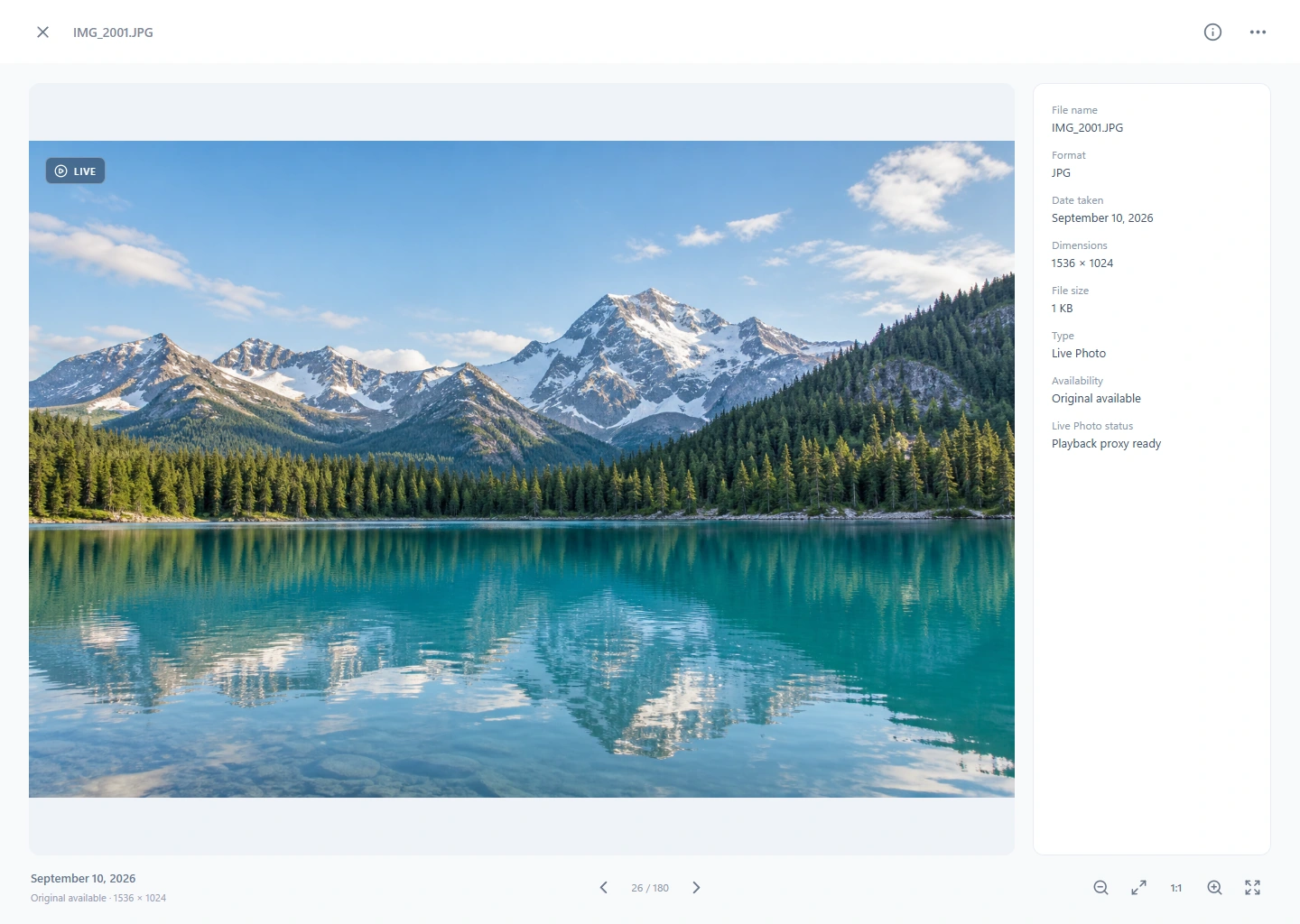
Behoud de originele bestanden, bekijk details op een groot scherm en speel Live Photos af.
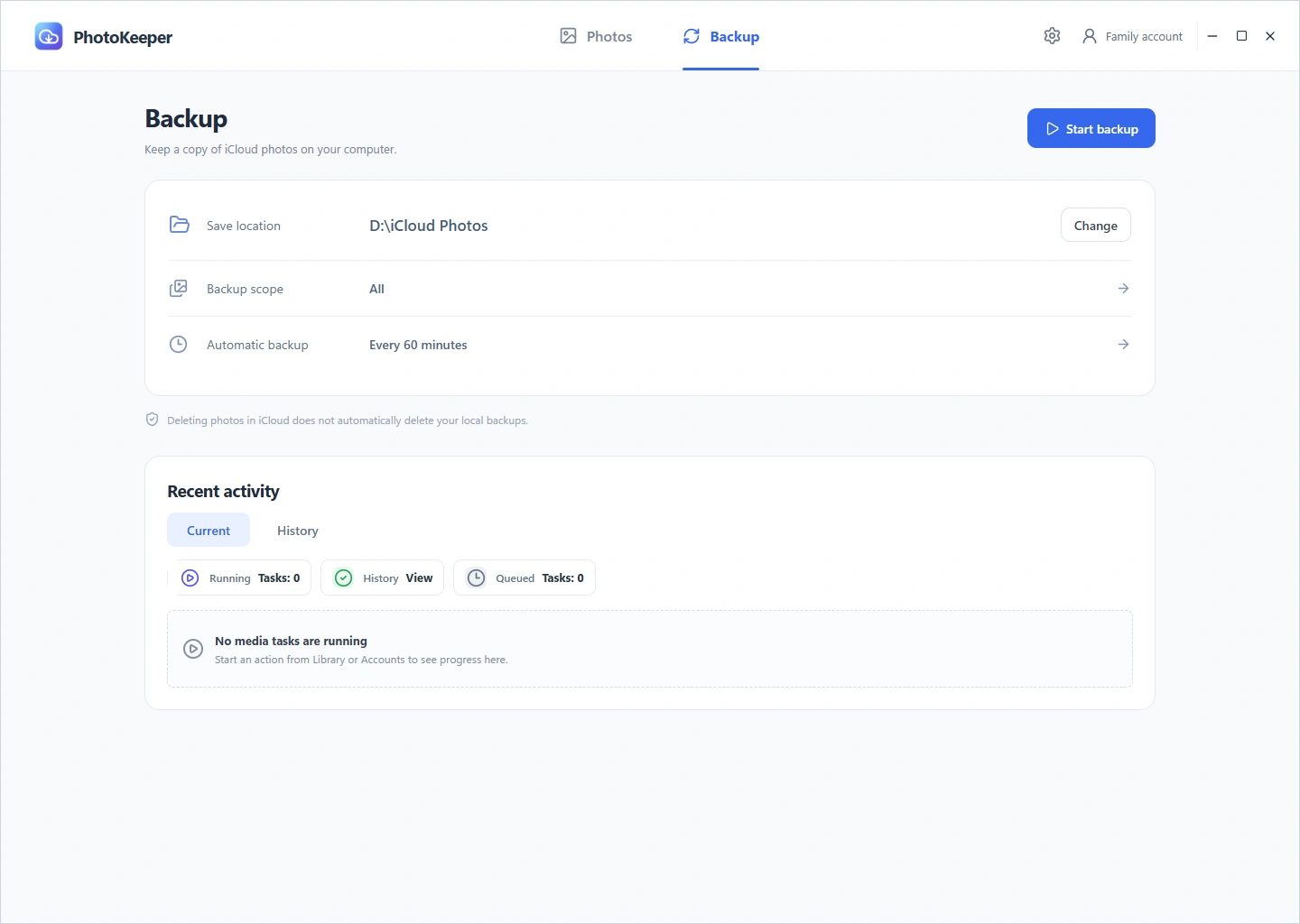
Kies inhoud en interval, voeg nieuwe foto’s toe, bekijk de voortgang en ga na een onderbreking verder.
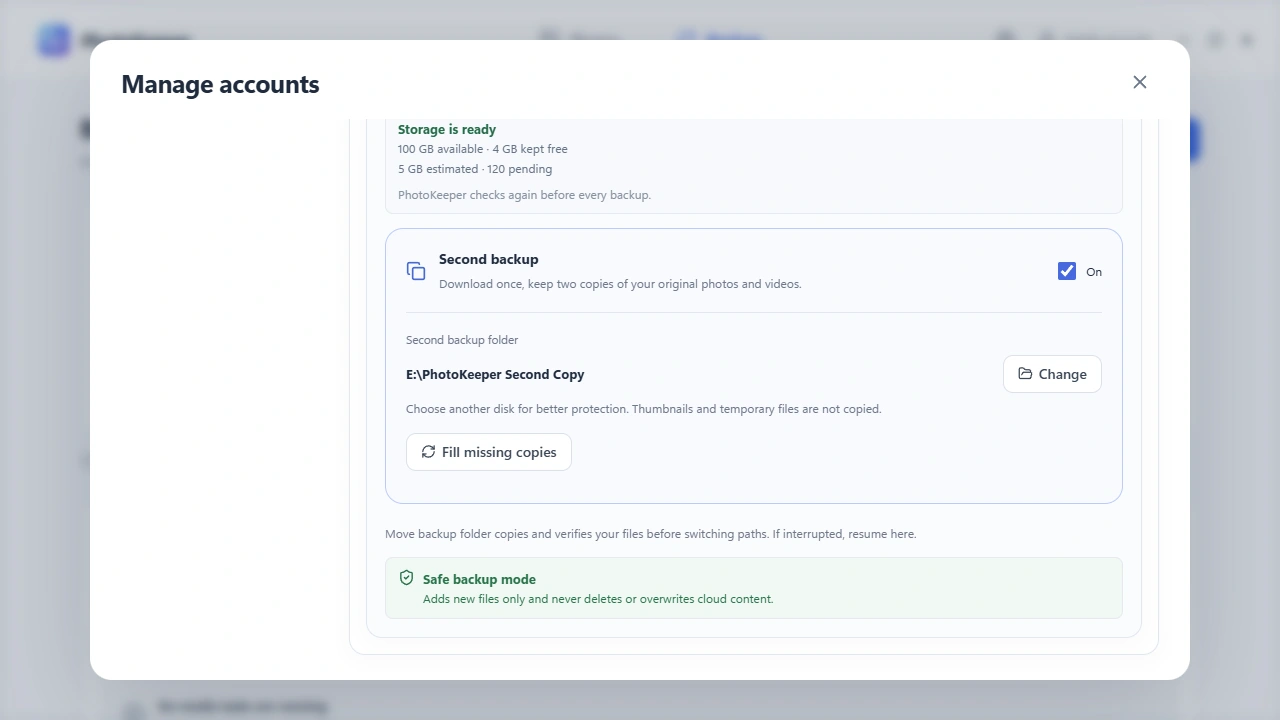
Bewaar op je computer of externe schijf. Een tweede back-up bewaart na één download ook een kopie in een andere map.
Meer mogelijkheden voor je foto’s
Van een map op je computer tot een nieuw iCloud-account: geef je foto’s een passende plek.
Voeg foto’s, video’s en Live Photos van je computer toe aan je eigen iCloud-fotobibliotheek.
Kopieer geselecteerde foto’s of de hele bibliotheek naar een ander iCloud-account. De broninhoud blijft behouden.
Zet ondersteunde Android-bewegingsfoto’s om in Live Photos en upload ze naar iCloud voor je iPhone. Compatibiliteit hangt af van het oorspronkelijke bestandsformaat.
Uploads worden teruggelezen en gecontroleerd. Hervat onderbroken taken vanuit de geschiedenis en houd PhotoKeeper geopend.
Zo werkt het
Verbind je iCloud-fotobibliotheek, kies een bestemming en plan je back-ups.
Voltooi het inloggen en de twee-factor-authenticatie in de app.
Selecteer een lokale map of externe schijf, het bereik en voldoende vrije ruimte.
Activeer je licentie en start handmatig of volgens schema. Cloudback-ups draaien terwijl de app open en online is.
PhotoKeeper wisselt media rechtstreeks uit met de gekozen iCloud-accounts. Back-ups blijven op uw opslag; wij hosten uw fotobibliotheek niet.
PrivacybeleidiCloud synchroniseert ook verwijderingen. Een voltooide lokale back-up blijft onafhankelijk. PhotoKeeper ruimt iCloud niet automatisch op en maakt daar geen ruimte vrij.
Start na het aanmelden bij iCloud de gratis proefperiode voor 7 dagen volledige synchronisatie, downloads van originelen en handmatige of automatische back-ups. Geen betaalkaart nodig. Elk iCloud-account krijgt één proefperiode; opnieuw installeren of van apparaat wisselen start deze niet opnieuw. Daarna is activering nodig voor cloudbewerkingen. Lokale foto’s blijven beschikbaar om te bekijken, openen en exporteren.
Ja, een lokale map of ondersteunde externe schijf, plus eventueel een tweede map. Zorg dat de schijf beschikbaar is en genoeg ruimte heeft. Netwerkopslag wordt in de eerste versie niet officieel ondersteund.
Windows 11 x64 binnen Microsofts ondersteuning wordt ondersteund. Cloudtoegang, aankoop en licentievernieuwing vereisen internet. Offline toestemming geldt maximaal 24 uur tijdens de eerste 15 dagen na aankoop of upgrade en bij lopende terugbetalingen; anders maximaal 30 dagen. Lokale bestanden blijven toegankelijk.

Verbind je iCloud-fotobibliotheek, kies een bestemming en plan je back-ups.
Downloaden voor WindowsWindows 11 x64 · iCloud-foto’s
Windows 11 x64 · iCloud-foto’s en twee-factor-authenticatie vereist