Lo que borras también se sincroniza
Una eliminación en iCloud puede llegar a tus otros dispositivos. Las copias locales completadas no se borran con ella.
Copias de Fotos en iCloud para Windows
Explora y respalda Fotos en iCloud. Sube originales locales y mueve fotos entre cuentas.
Windows 11 x64 · Fotos en iCloud

Por qué hacer copias
Una eliminación en iCloud puede llegar a tus otros dispositivos. Las copias locales completadas no se borran con ella.
Guarda fotos y vídeos originales en tu disco y crea un archivo independiente.
Programa el guardado de nuevas fotos y reanuda las tareas interrumpidas.
Funciones
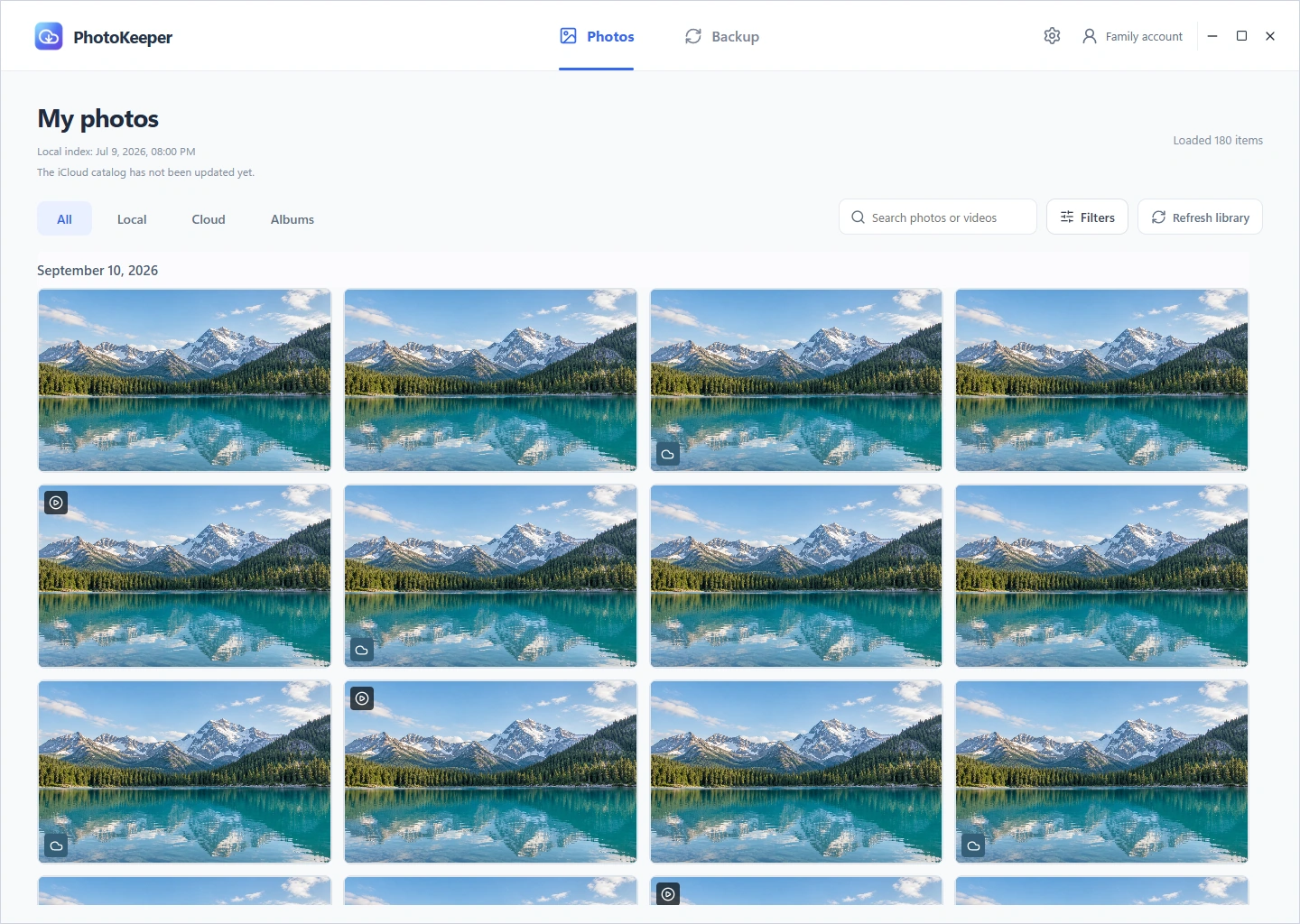
Busca tus fotos de iCloud por fecha, álbum o palabra clave y descarga los originales que quieras.
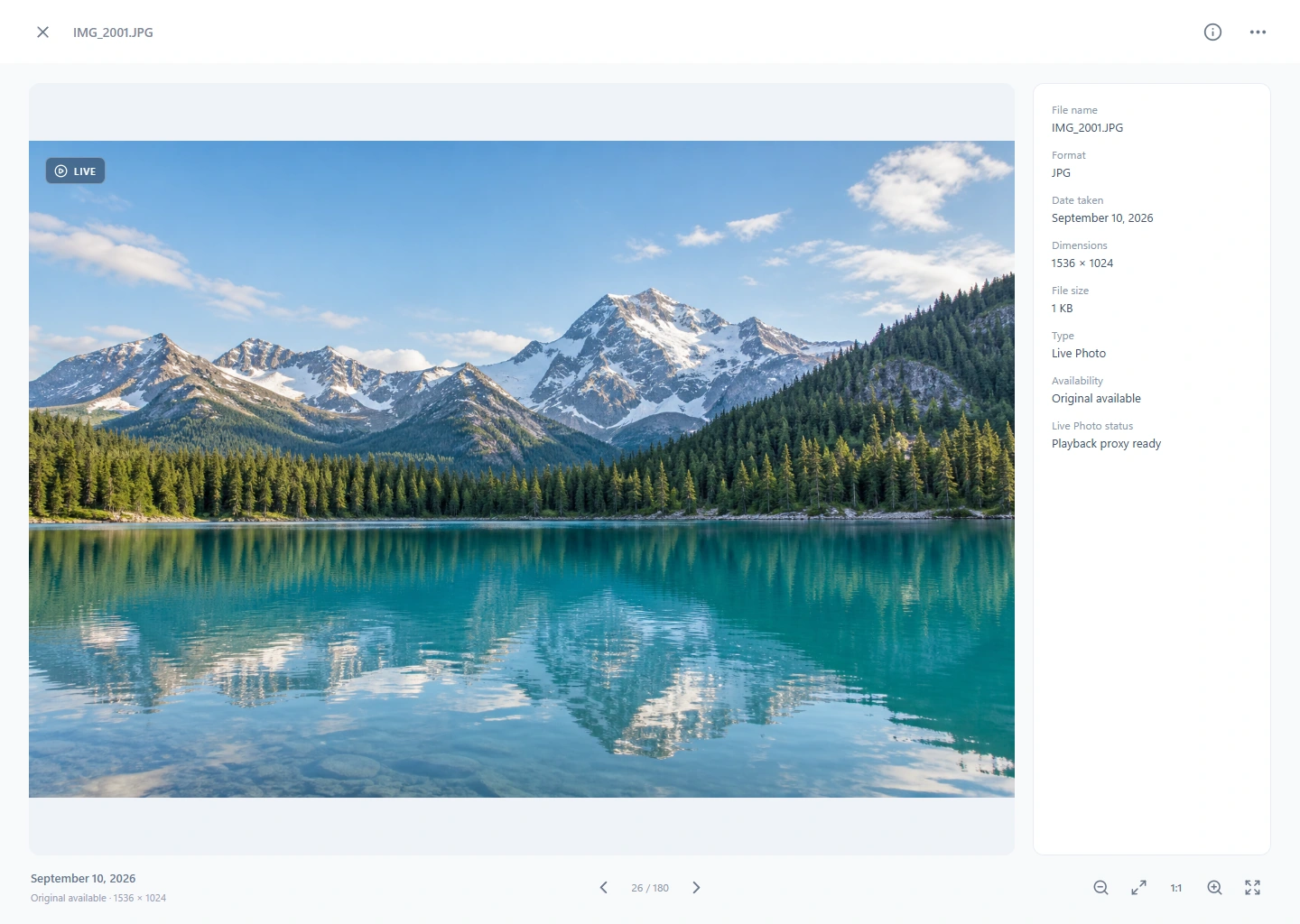
Guarda los archivos originales, aprecia los detalles en una pantalla grande y reproduce Live Photos.
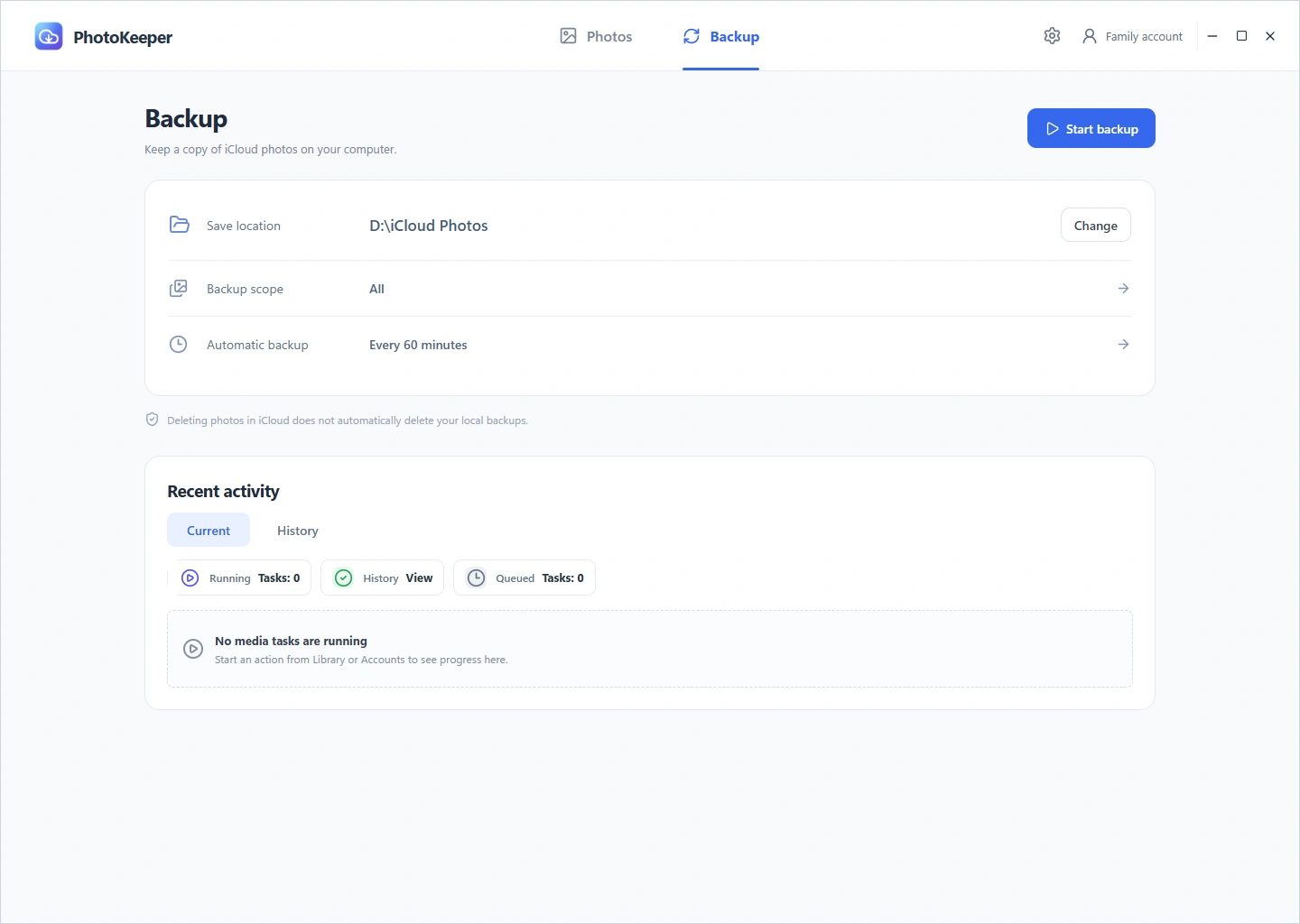
Elige qué guardar y cada cuánto. Añade nuevas fotos, revisa el progreso y continúa tras una interrupción.
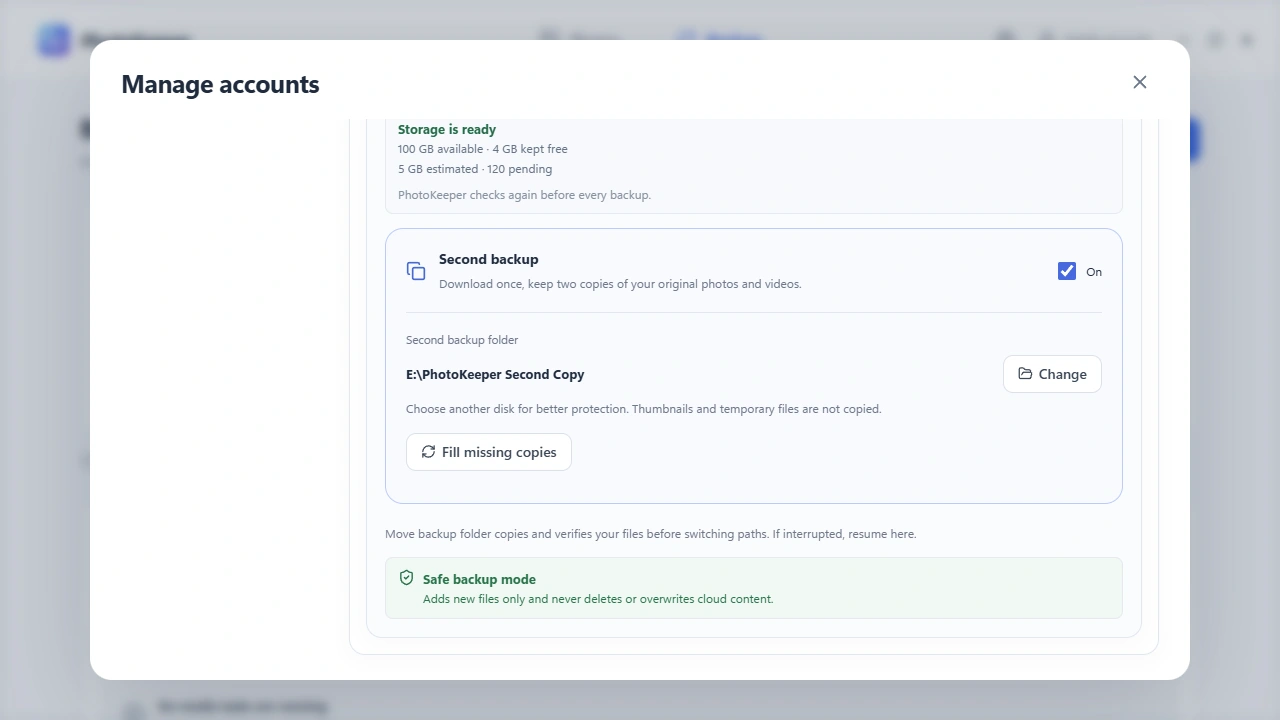
Guarda en tu ordenador o disco externo. Activa una segunda copia para descargar una vez y conservar otra en una carpeta distinta.
Más formas de conservar tus fotos
Desde una carpeta del ordenador hasta una nueva cuenta de iCloud, encuentra un lugar para tus fotos.
Añade fotos, vídeos y Live Photos de tu ordenador a tu propia fototeca de iCloud.
Copia las fotos elegidas o toda la fototeca a otra cuenta de iCloud y conserva el contenido de origen.
Convierte fotos en movimiento de Android compatibles en Live Photos y súbelas a iCloud para disfrutarlas en el iPhone. La compatibilidad depende del formato original.
Las subidas se vuelven a leer y se verifican. Reanuda las tareas interrumpidas desde el historial con PhotoKeeper abierto.
Cómo funciona
Conecta tu fototeca de iCloud, elige el destino y programa las copias.
Completa el inicio de sesión y la autenticación de doble factor en la aplicación.
Selecciona una carpeta local o un disco externo, el contenido y suficiente espacio libre.
Activa la licencia y empieza manualmente o con una programación. Las copias desde iCloud se ejecutan con la aplicación abierta y conectada.
PhotoKeeper transfiere los archivos directamente con las cuentas de iCloud elegidas. Las copias permanecen en tu almacenamiento; no alojamos tu fototeca.
PrivacidadiCloud sincroniza también las eliminaciones. Una copia local completada es independiente y no desaparece al borrar en la nube. PhotoKeeper no limpia ni libera espacio de iCloud automáticamente.
Tras iniciar sesión en iCloud, inicia la prueba gratuita para 7 días de sincronización completa, descarga de originales y copias manuales o automáticas. No necesitas tarjeta. Cada cuenta de iCloud dispone de una sola prueba; reinstalar o cambiar de dispositivo no la reinicia. Después, las operaciones en la nube requieren activación. Las fotos locales siguen disponibles para ver, abrir y exportar.
Sí, una carpeta local o un disco externo compatible, con una segunda carpeta opcional. Mantén el disco disponible y con espacio suficiente. El almacenamiento en red no tiene soporte oficial en la primera versión.
Se admite Windows 11 x64 con soporte de Microsoft. El acceso a la nube, las compras y la renovación de la licencia requieren Internet. Durante los primeros 15 días tras comprar o ampliar y mientras un reembolso esté pendiente, la autorización sin conexión dura hasta 24 horas; en otros casos, 30 días. Los archivos locales siguen accesibles.

Conecta tu fototeca de iCloud, elige el destino y programa las copias.
Descargar para WindowsWindows 11 x64 · Fotos en iCloud
Windows 11 x64 · Requiere Fotos en iCloud y autenticación de doble factor