Sletninger synkroniseres også
En sletning i iCloud kan nå andre enheder. Færdige lokale sikkerhedskopier slettes ikke sammen med den.
Sikkerhedskopi af iCloud-fotos til Windows
Se og sikkerhedskopiér iCloud-fotos. Upload lokale originaler, og flyt fotos mellem konti.
Windows 11 x64 · iCloud-fotos

Hvorfor en kopi
En sletning i iCloud kan nå andre enheder. Færdige lokale sikkerhedskopier slettes ikke sammen med den.
Gem originale fotos og videoer på din disk i et uafhængigt arkiv.
Planlæg lagring af nye fotos, og genoptag afbrudte opgaver.
Funktioner
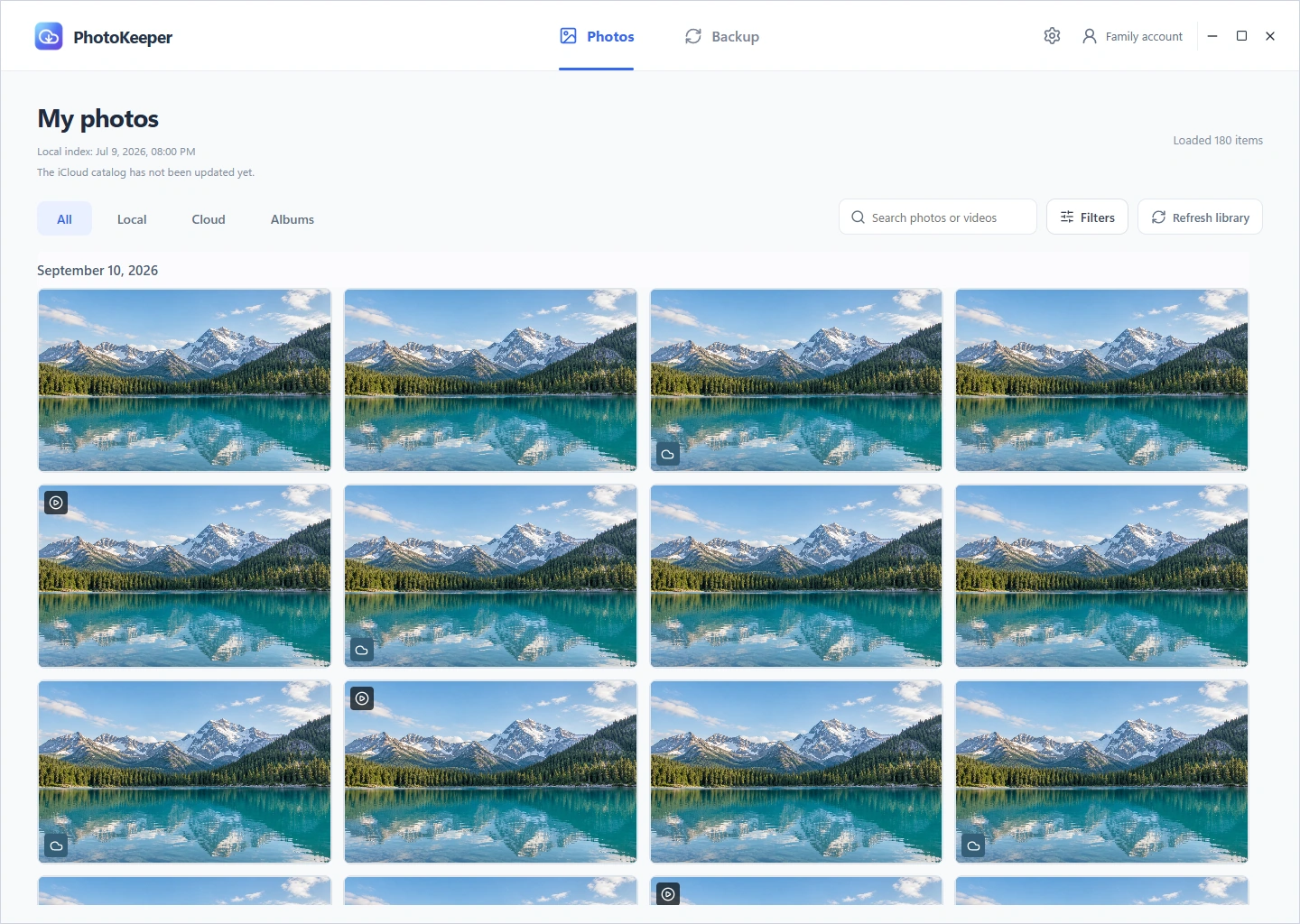
Find iCloud-fotos efter dato, album eller søgeord, og hent de ønskede originaler.
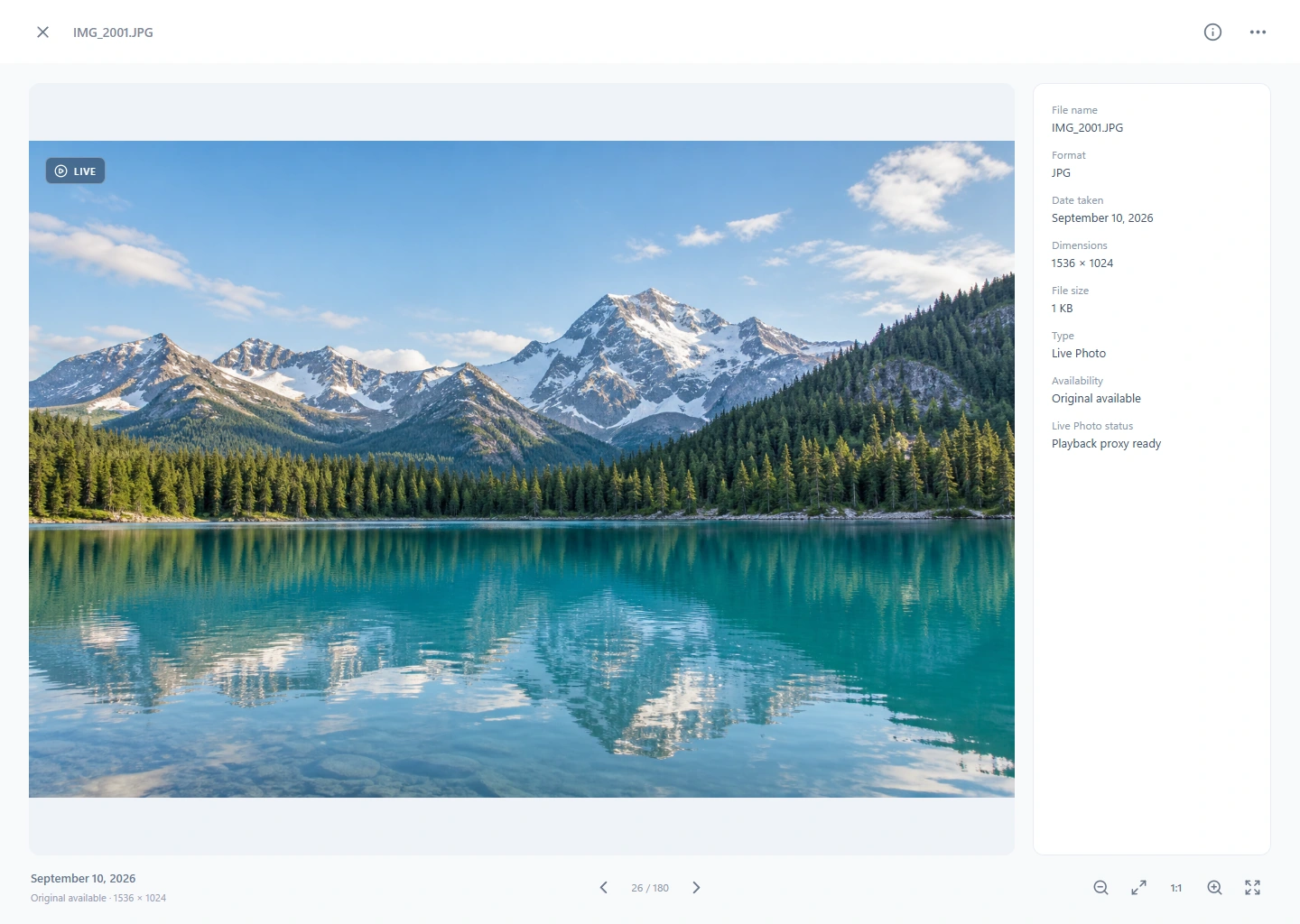
Gem originalfiler, se detaljerne på en stor skærm, og afspil Live Photos.
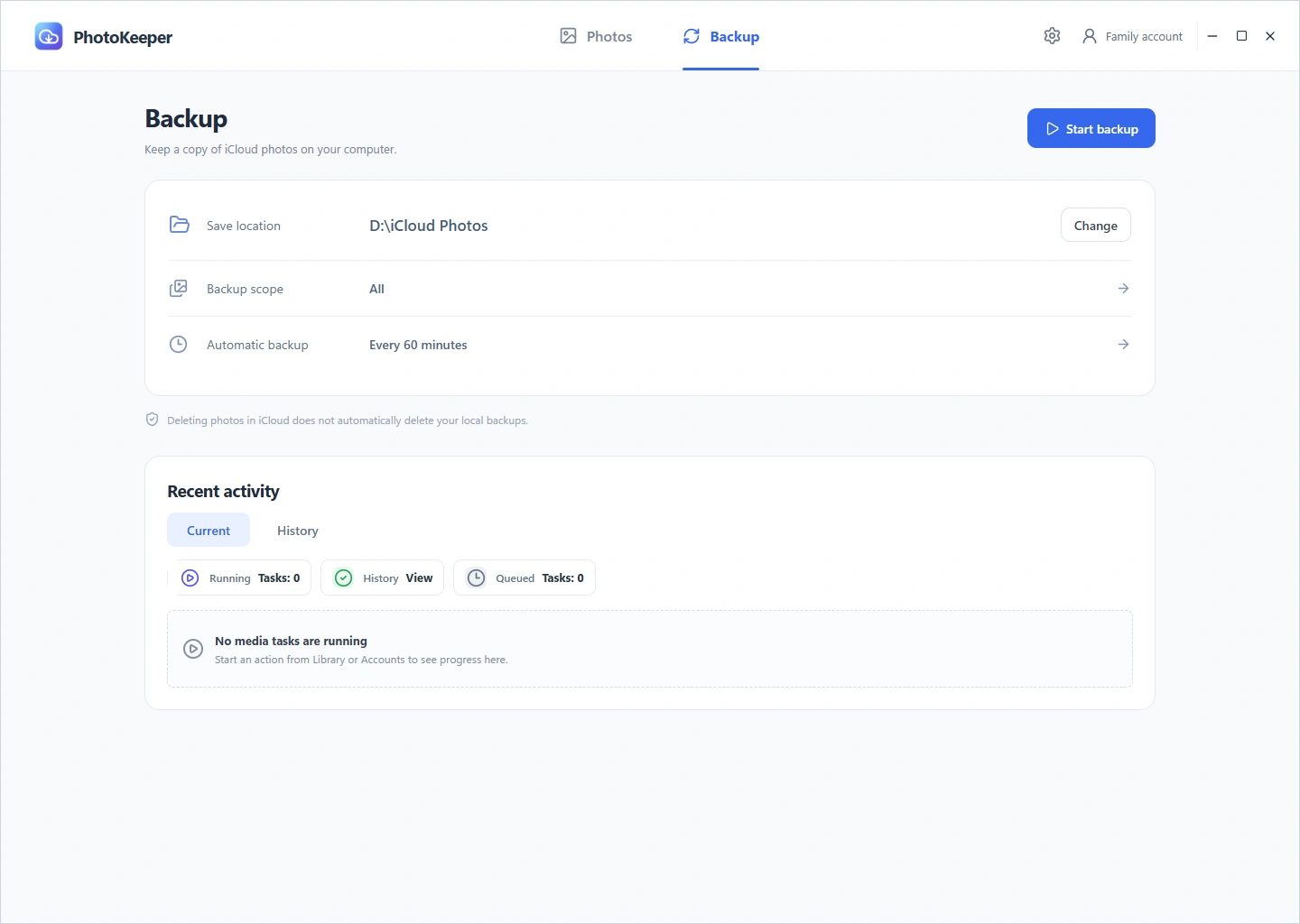
Vælg indhold og interval. Gem nye fotos, følg forløbet, og fortsæt efter en afbrydelse.
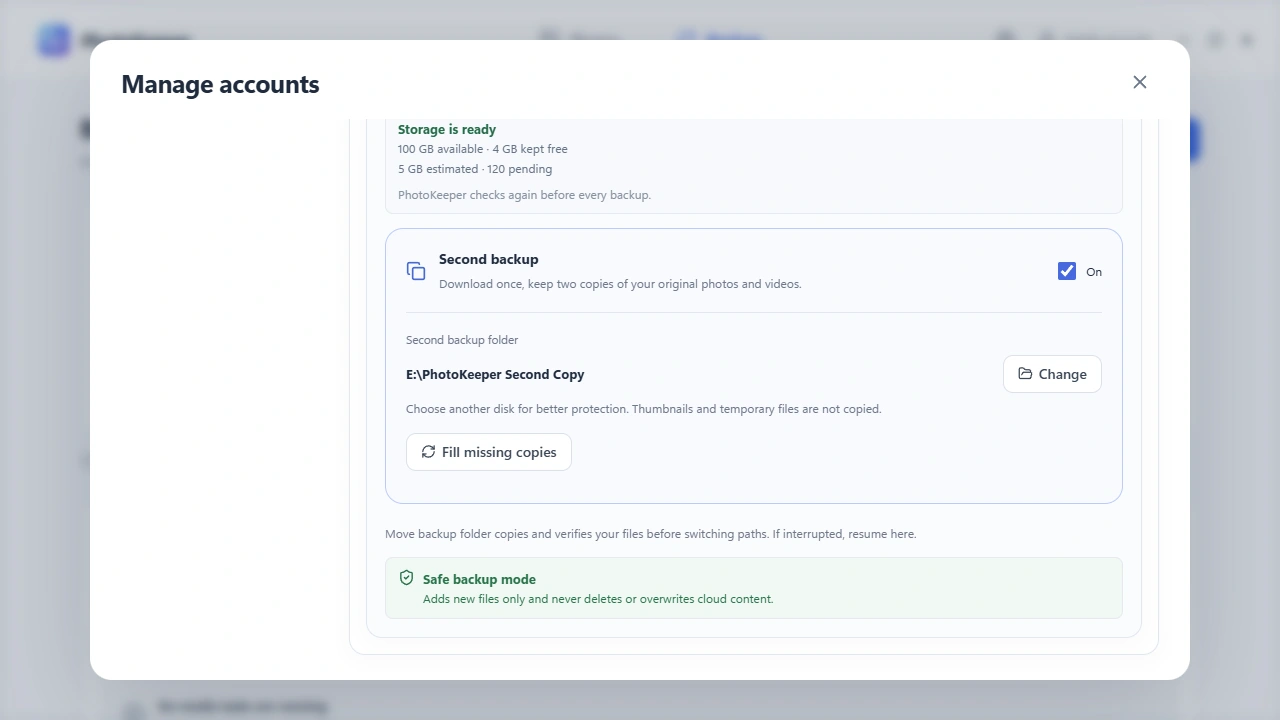
Gem på computeren eller en ekstern disk. En ekstra sikkerhedskopi gemmer endnu en kopi i en anden mappe efter én hentning.
Flere muligheder for dine fotos
Fra en mappe på computeren til en ny iCloud-konto – find det rigtige sted til dine fotos.
Føj fotos, videoer og Live Photos fra computeren til dit eget iCloud-fotobibliotek.
Kopiér udvalgte fotos eller hele biblioteket til en anden iCloud-konto, og behold kildeindholdet.
Konvertér understøttede Android-bevægelsesfotos til Live Photos, og upload til iCloud til din iPhone. Kompatibiliteten afhænger af originalformatet.
Uploads læses tilbage og verificeres. Genoptag afbrudte opgaver fra historikken, mens PhotoKeeper kører.
Sådan virker det
Forbind dit iCloud-fotobibliotek, vælg destinationen, og planlæg kopierne.
Gennemfør login og tofaktorgodkendelse i appen.
Vælg en lokal mappe eller ekstern disk, omfanget, og sørg for nok ledig plads.
Aktivér licensen, og start manuelt eller efter plan. Kopier fra skyen kører, når appen er åben og online.
PhotoKeeper overfører medier direkte til og fra valgte iCloud-konti. Kopierne bliver på dit lager; vi opbevarer ikke dit fotobibliotek hos os.
PrivatlivspolitikiCloud synkroniserer også sletninger. En færdig lokal kopi er uafhængig. PhotoKeeper rydder ikke automatisk op eller frigør plads i iCloud.
Start prøveperioden efter iCloud-login for 7 dage med fuld synkronisering, download af originaler og manuelle eller automatiske sikkerhedskopier. Intet betalingskort kræves. Hver iCloud-konto får én prøveperiode; geninstallation eller enhedsskift nulstiller den ikke. Derefter kræver cloudhandlinger aktivering. Lokale fotos kan fortsat vises, åbnes og eksporteres.
Ja, en lokal mappe eller understøttet ekstern disk, eventuelt med en anden mappe. Disken skal være tilgængelig og have plads. Netværkslagring understøttes ikke officielt i første version.
Windows 11 x64 med fortsat Microsoft-support understøttes. Cloudadgang, køb og licensfornyelse kræver internet. Offlinetilladelsen varer højst 24 timer i de første 15 dage efter køb eller opgradering og under afventende tilbagebetaling; ellers højst 30 dage. Lokale filer forbliver tilgængelige.

Forbind dit iCloud-fotobibliotek, vælg destinationen, og planlæg kopierne.
Download til WindowsWindows 11 x64 · iCloud-fotos
Windows 11 x64 · Kræver iCloud-fotos og tofaktorgodkendelse