削除も同期されます
iCloud での削除は他の端末にも反映されます。保存済みのローカルバックアップは連動して削除されません。
Windows のための iCloud 写真バックアップ
iCloud写真の閲覧とバックアップ。ローカルのオリジナルをアップロードし、アカウント間で写真を移行できます。
Windows 11 x64 · iCloud 写真

バックアップの理由
iCloud での削除は他の端末にも反映されます。保存済みのローカルバックアップは連動して削除されません。
写真や動画のオリジナルを好きなドライブへ。長年の思い出を独立したアーカイブに。
スケジュールで新しい写真を自動保存。中断した処理も続きから再開できます。
機能
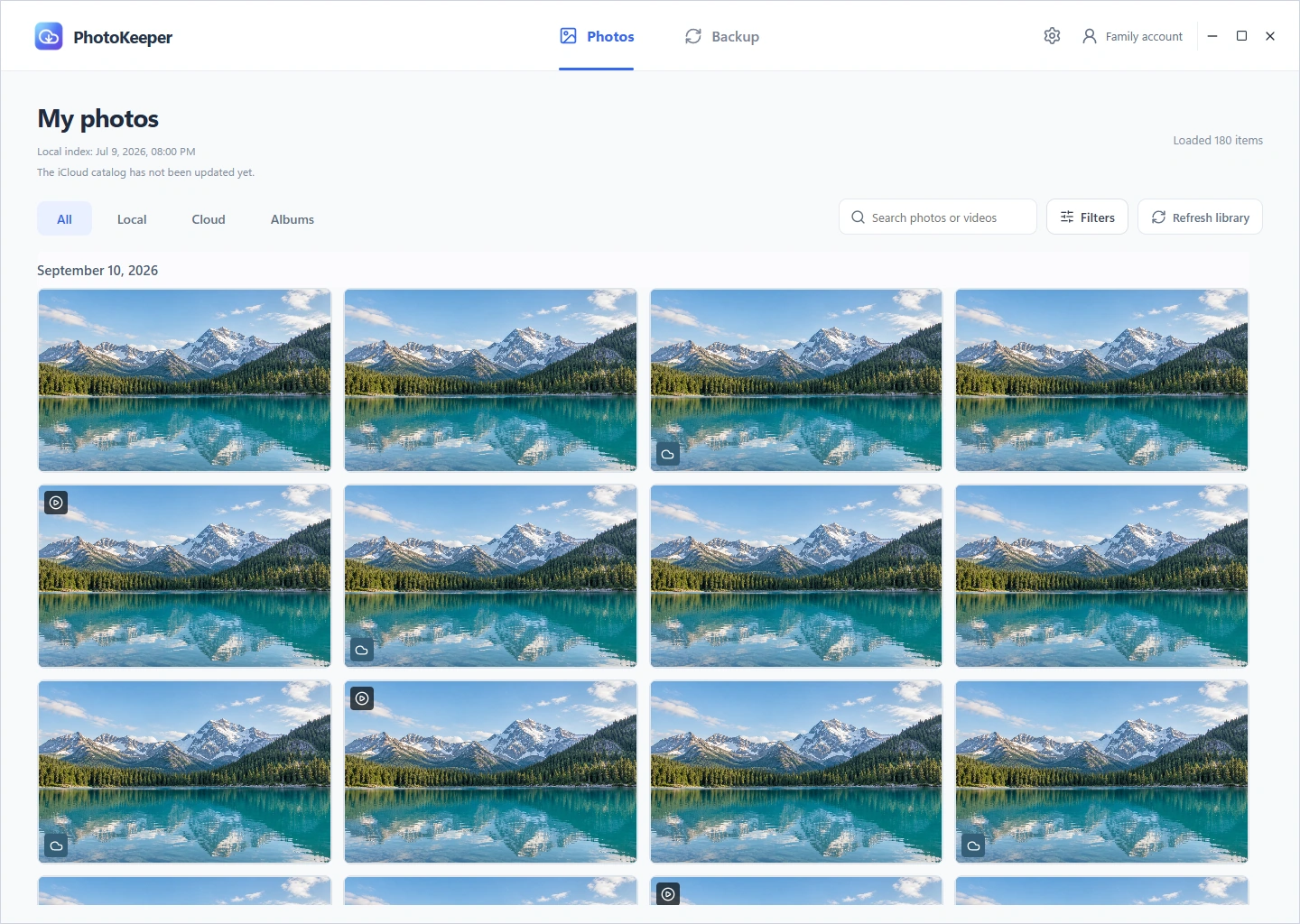
日付、アルバム、キーワードから iCloud 写真を探し、必要な写真や動画のオリジナルをダウンロード。
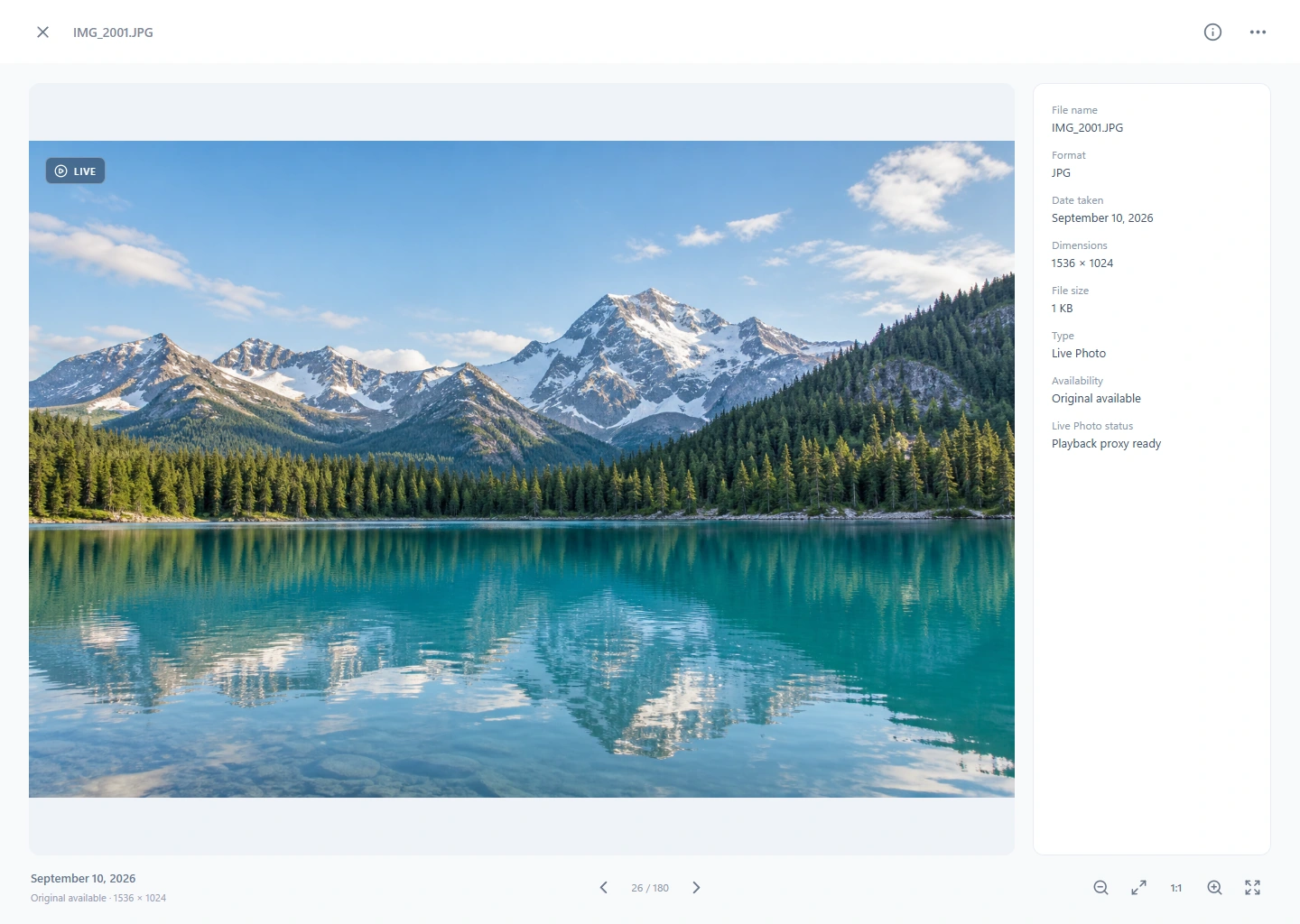
写真や動画を元のファイルで保存。大画面で細部を確認し、Live Photos を再生できます。
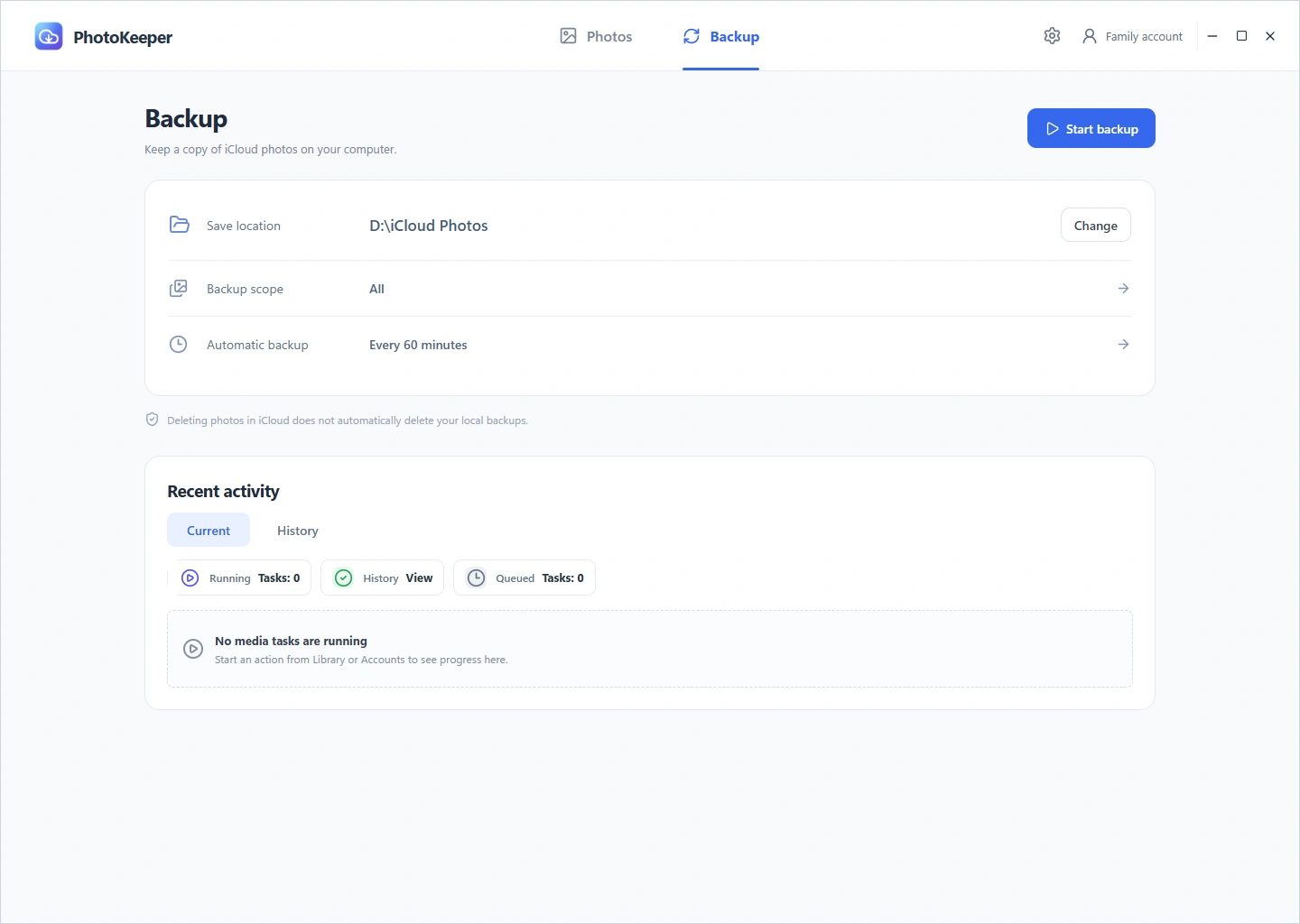
対象と間隔を選び、新しい写真を順次保存。進捗と履歴を確認し、中断後も再開できます。
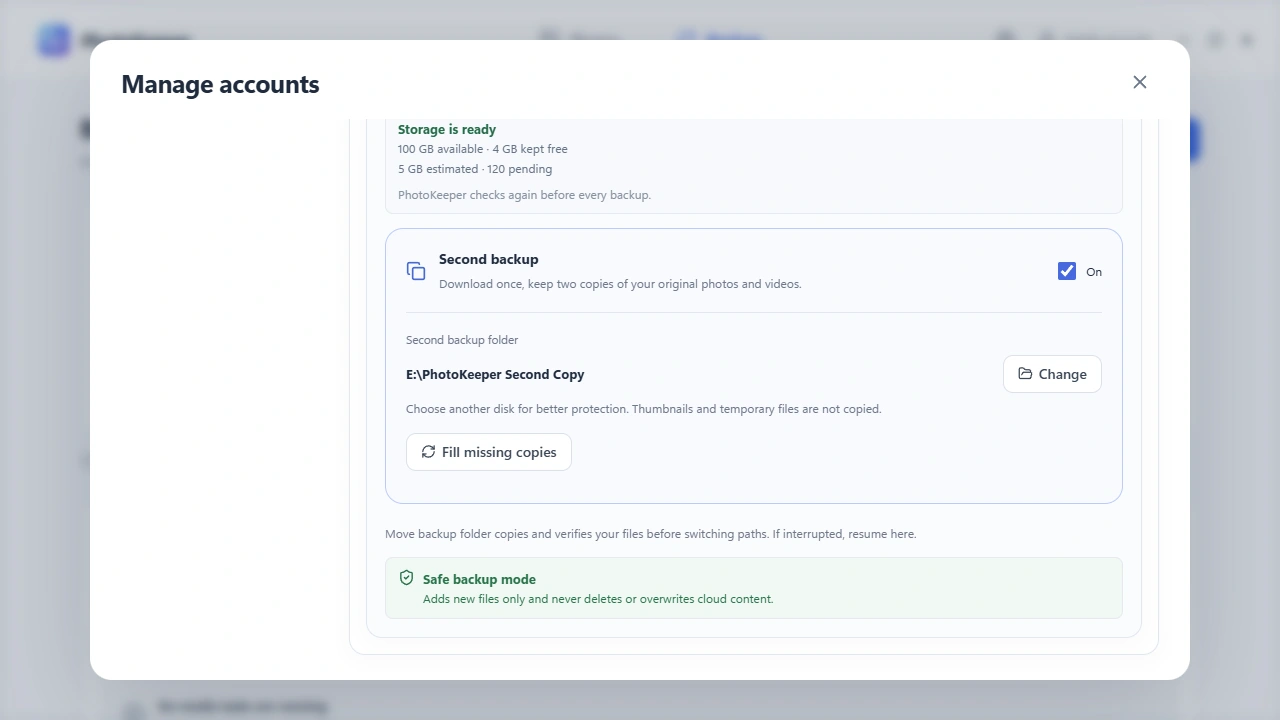
パソコンや外付けドライブへ保存。追加バックアップを有効にすると、一度のダウンロードで別フォルダーにもコピーを残せます。
写真を残す、もっと多くの方法
パソコンのフォルダから新しいiCloudアカウントまで、写真に合った保存先を。
パソコンの写真、ビデオ、Live Photoを自分のiCloud写真ライブラリにアップロード。
選んだ写真やライブラリ全体を別のiCloudアカウントにコピー。元のデータは残ります。
対応するAndroidのモーションフォトをLive Photoに変換し、iCloudへアップロードしてiPhoneで楽しめます。対応状況は元のファイル形式によります。
アップロード後に読み戻して検証。中断した処理は履歴から再開できます。バックグラウンド処理中はPhotoKeeperを起動したままにしてください。
使い方
自分の iCloud 写真ライブラリを接続し、保存先とスケジュールを設定します。
アプリ内でサインインと 2 ファクタ認証を行い、iCloud 写真ライブラリに接続。
ローカルフォルダーや外付けドライブと保存対象を選び、空き容量を確保します。
ライセンス認証後、手動または定期実行を設定。クラウドからの保存はアプリ起動中かつオンライン時に動作します。
PhotoKeeper は選択した iCloud アカウントと直接メディアを転送します。バックアップはご自身のストレージに保存され、当社は写真ライブラリをホストしません。
プライバシーポリシーiCloud は削除も含めて端末を同期します。独立したローカルコピーはクラウドで削除しても自動的には消えません。PhotoKeeper は iCloud の容量を自動で空けるツールではありません。
iCloud にサインイン後、無料試用を開始すると、7 日間ライブラリ全体の同期、オリジナルのダウンロード、手動・自動バックアップを利用できます。カード登録は不要です。試用は iCloud アカウントごとに一度限りで、再インストールや端末の変更では再開されません。終了後のクラウド操作にはライセンス認証が必要です。ローカル写真は引き続き表示、閲覧、書き出しができます。
ローカルフォルダーや対応する外付けドライブ、追加のバックアップフォルダーを選べます。接続と空き容量を確保してください。初回リリースではネットワークストレージは正式サポート対象外です。
Microsoft がサポートする Windows 11 x64 に対応します。クラウドへのアクセス、購入、ライセンス更新には接続が必要です。購入・アップグレード後の最初の 15 日間と返金処理中のオフライン認証は最長 24 時間、それ以外は最長 30 日間です。既存のローカルファイルには引き続きアクセスできます。

自分の iCloud 写真ライブラリを接続し、保存先とスケジュールを設定します。
Windows 版をダウンロードWindows 11 x64 · iCloud 写真
Windows 11 x64 · iCloud 写真と 2 ファクタ認証が必要