刪除也會同步
iCloud 的刪除可能同步到其他裝置。已完成的本機備份不會跟著雲端刪除。
為 Windows 打造的 iCloud 照片備份工具
瀏覽、備份 iCloud 照片,也能上傳本機原始檔、移轉帳號。
讓照片與動態瞬間,都有合適的歸宿。
Windows 11 x64 · iCloud 照片

為什麼備份
iCloud 的刪除可能同步到其他裝置。已完成的本機備份不會跟著雲端刪除。
將原始照片與影片存到自己選擇的硬碟,為多年回憶保留獨立存檔。
設定排程,自動保存新照片。工作中斷後可繼續,不必從頭整理。
功能介紹
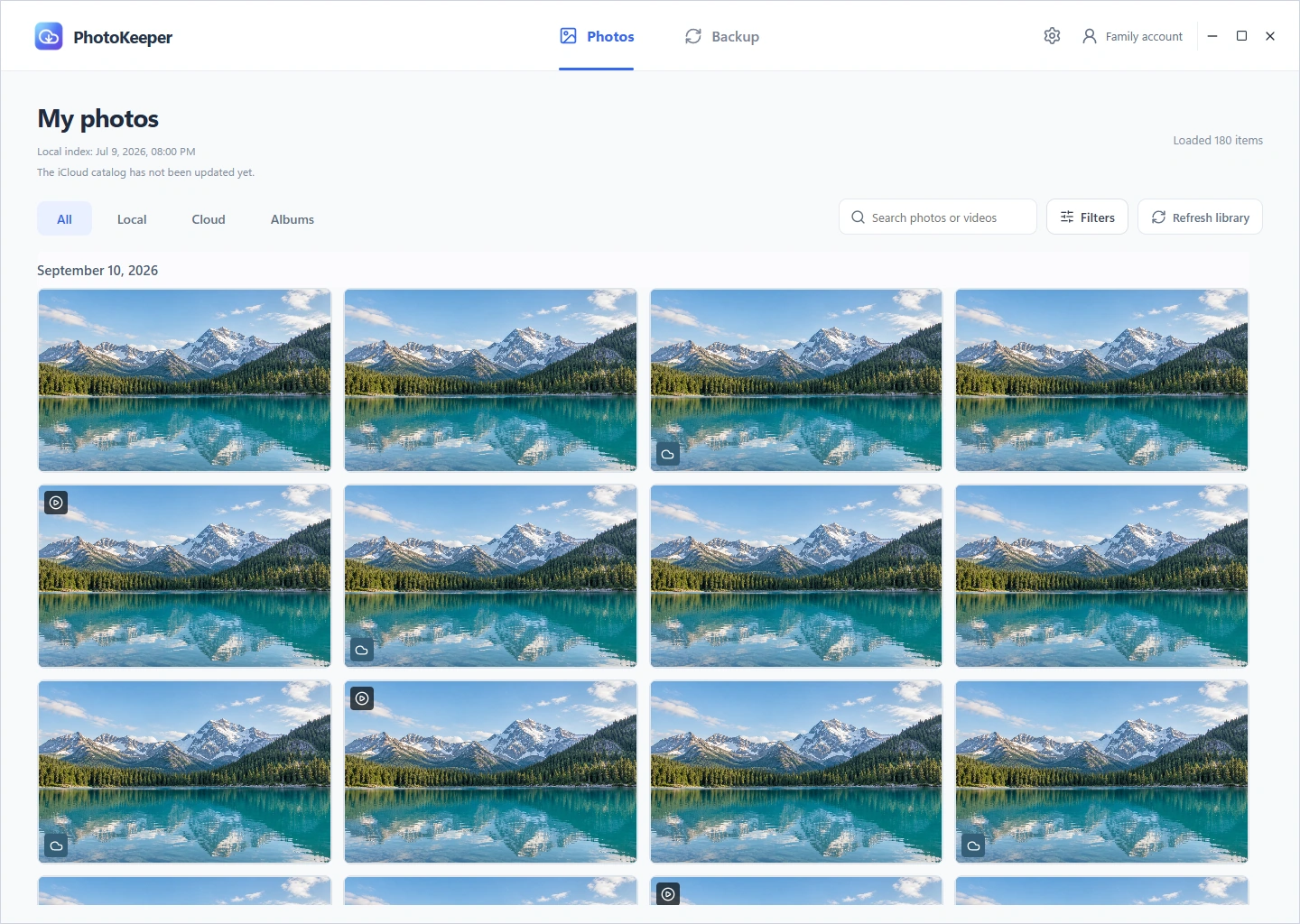
依日期、相簿或關鍵字尋找 iCloud 照片,需要時再下載原始照片與影片。
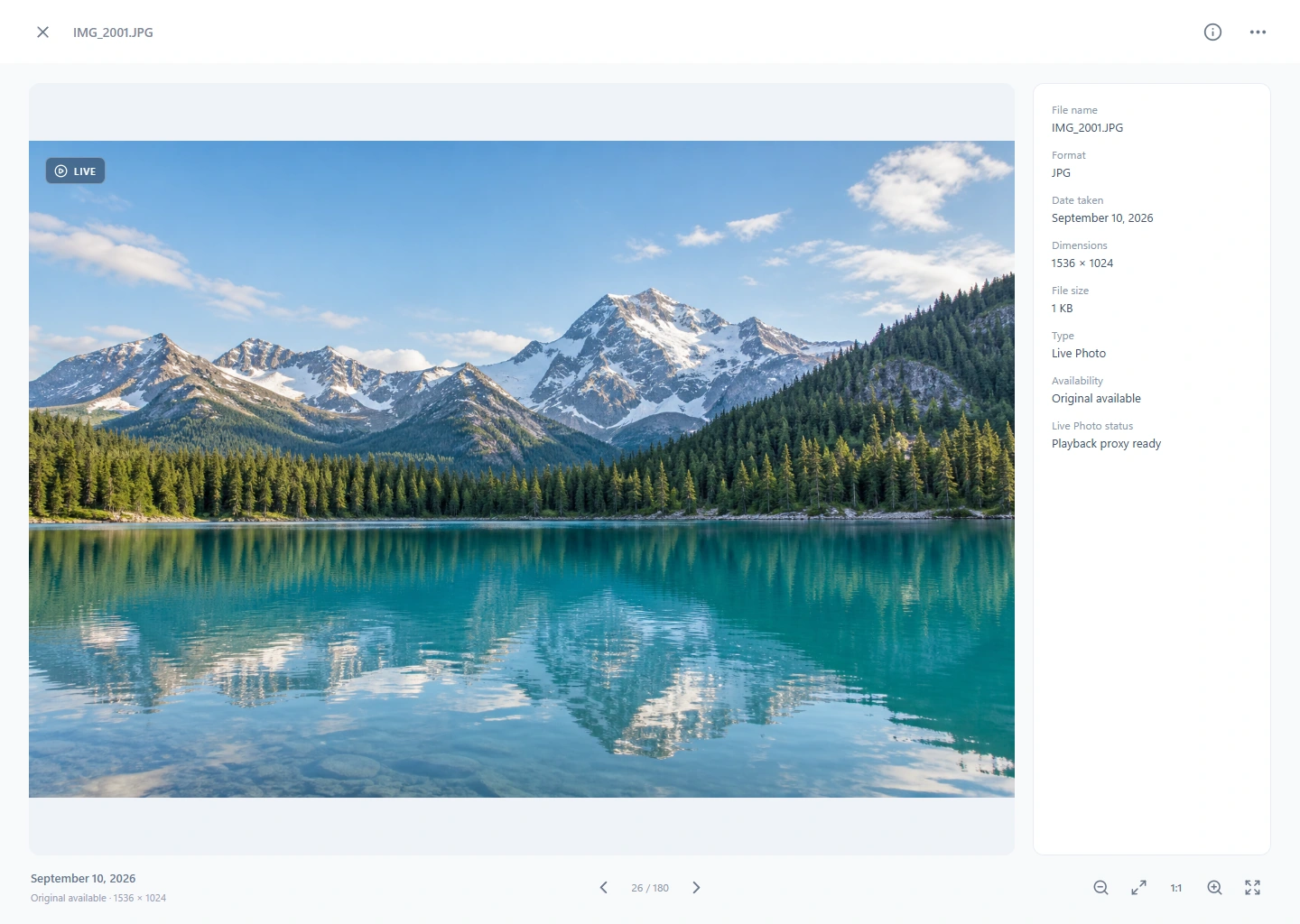
保留原始照片與影片,在大螢幕查看細節、播放原況照片,收藏完整的瞬間。
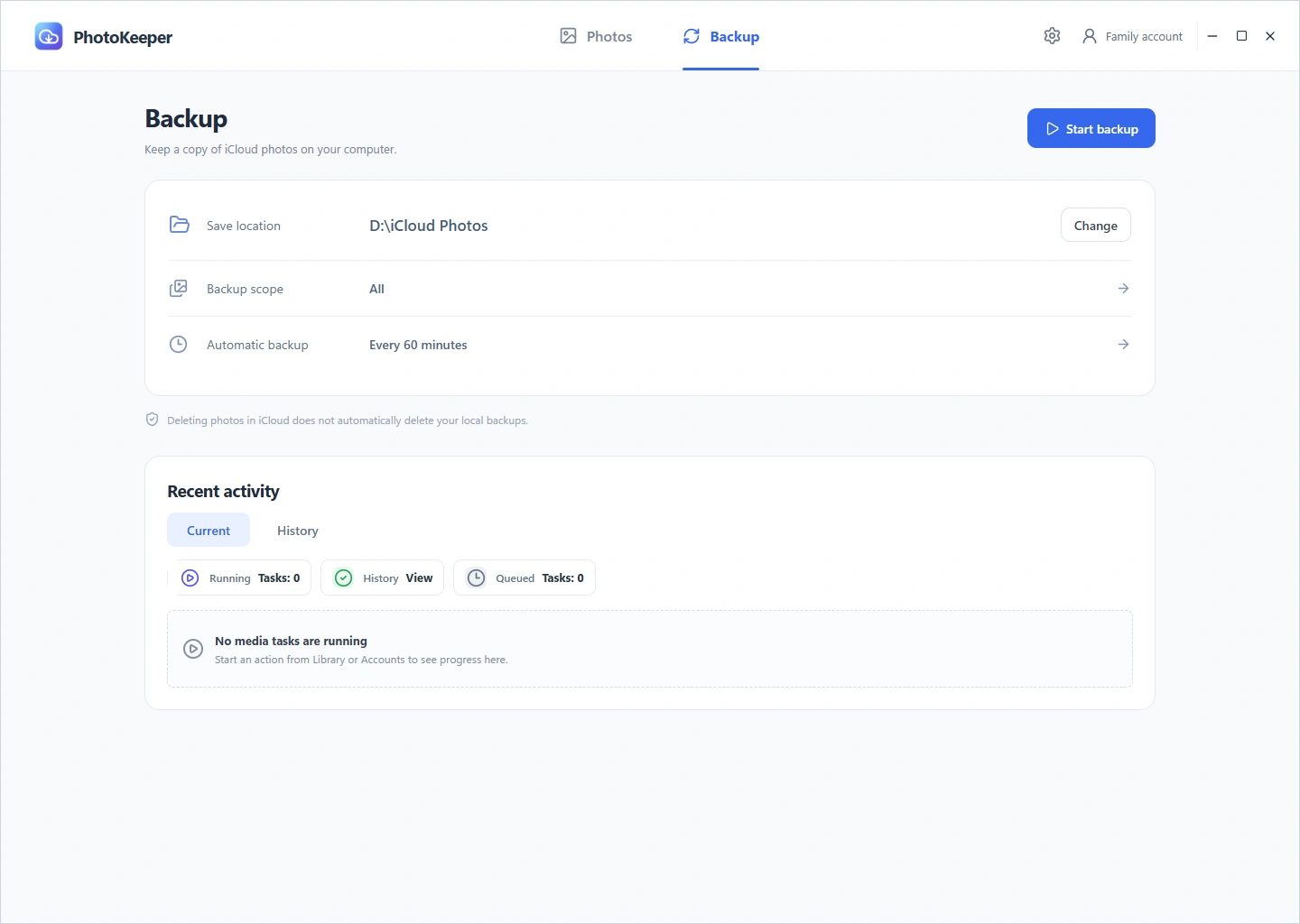
選擇備份範圍與間隔,增量保存新照片,查看進度與歷史,並繼續中斷的工作。
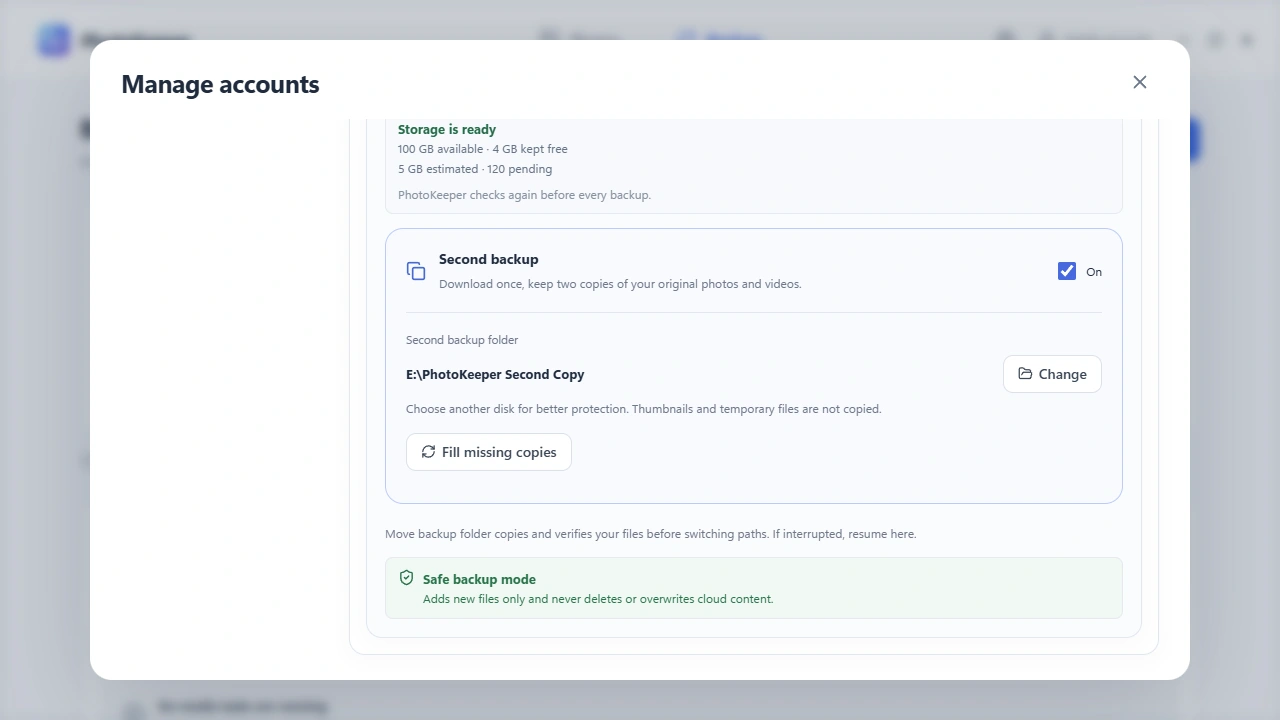
保存到電腦或外接硬碟的資料夾。啟用第二份備份,下載一次,在另一個資料夾多留一份。
照片,還有更多去處
上傳電腦裡的珍藏,搬到另一個 iCloud,也讓 Android 動態照片在 iPhone 上繼續鮮活。
將電腦裡的照片、影片和 Live Photo,上傳到你自己的 iCloud 照片圖庫。
挑選照片,或移轉完整圖庫,複製到另一個 iCloud 帳號,同時保留來源內容。
將支援的 Android 動態照片轉為 Live Photo 並上傳至 iCloud,在 iPhone 上重溫那一刻。相容性依原始檔格式而定。
上傳後會回讀驗證;工作中斷後,可從歷史記錄繼續。背景處理時,請保持 PhotoKeeper 執行。
使用方式
連接自己的 iCloud 圖庫,選擇儲存位置,再設定備份排程。
在用戶端登入並完成雙重認證,連接已啟用 iCloud 照片的圖庫。
選擇本機資料夾或外接硬碟、備份範圍,並預留足夠空間。
啟用授權後手動開始或設定排程。雲端備份會在應用程式運作且連線時執行。
iCloud 會同步裝置間的內容,包括刪除。獨立的本機副本不會因雲端刪除而自動消失。PhotoKeeper 不會自動清理或釋放 iCloud 空間。
登入 iCloud 後,點選「開始免費試用」,即可免費體驗 7 天完整圖庫同步、原始檔案下載、手動與自動備份,無需信用卡。每個 iCloud 帳號只有一次試用,重新安裝或更換電腦不會重新計時。到期後,雲端操作需啟用授權才能繼續;本機照片仍可檢視、開啟與匯出。
可以選擇本機資料夾、支援的外接硬碟,以及第二備份資料夾。請確保硬碟可用且空間充足。首版不正式支援網路儲存。
支援仍在 Microsoft 支援週期內的 Windows 11 x64。雲端存取、購買及授權更新需要連線。購買或升級後前 15 天及退款待處理期間,離線授權最長 24 小時;其他情況最長 30 天。既有本機檔案仍可存取。

連接自己的 iCloud 圖庫,選擇儲存位置,再設定備份排程。
下載 Windows 版Windows 11 x64 · iCloud 照片
Windows 11 x64 · 需要 iCloud 照片與雙重認證